MAC
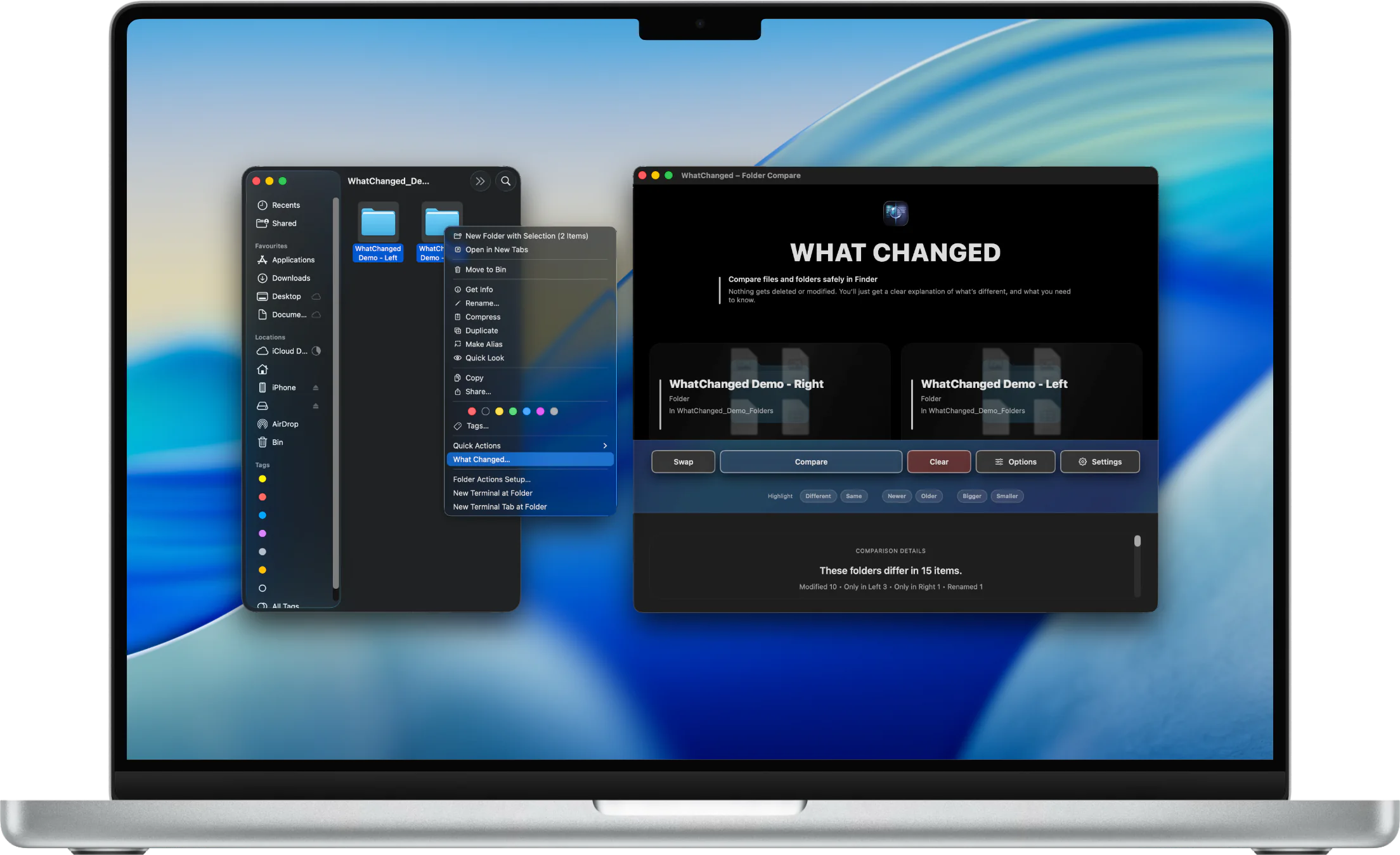
Aus Finder vergleichen
Rechtsklick auf zwei Elemente, um zu sehen, was sich geändert hat.

Dateivergleich & Diff-Check
Dateien oder Ordner vergleichen
Vergleichen Sie Dateien, Ordner und Text auf iPhone, iPad und Mac. Finden Sie Änderungen, nutzen Safe Merge und prüfen per SHA-256 — Originale bleiben unverändert.

Visual tour
Eine App für Dateien, Ordner und Text. Originale bleiben unverändert.
Rechtsklick auf zwei Elemente, um zu sehen, was sich geändert hat.
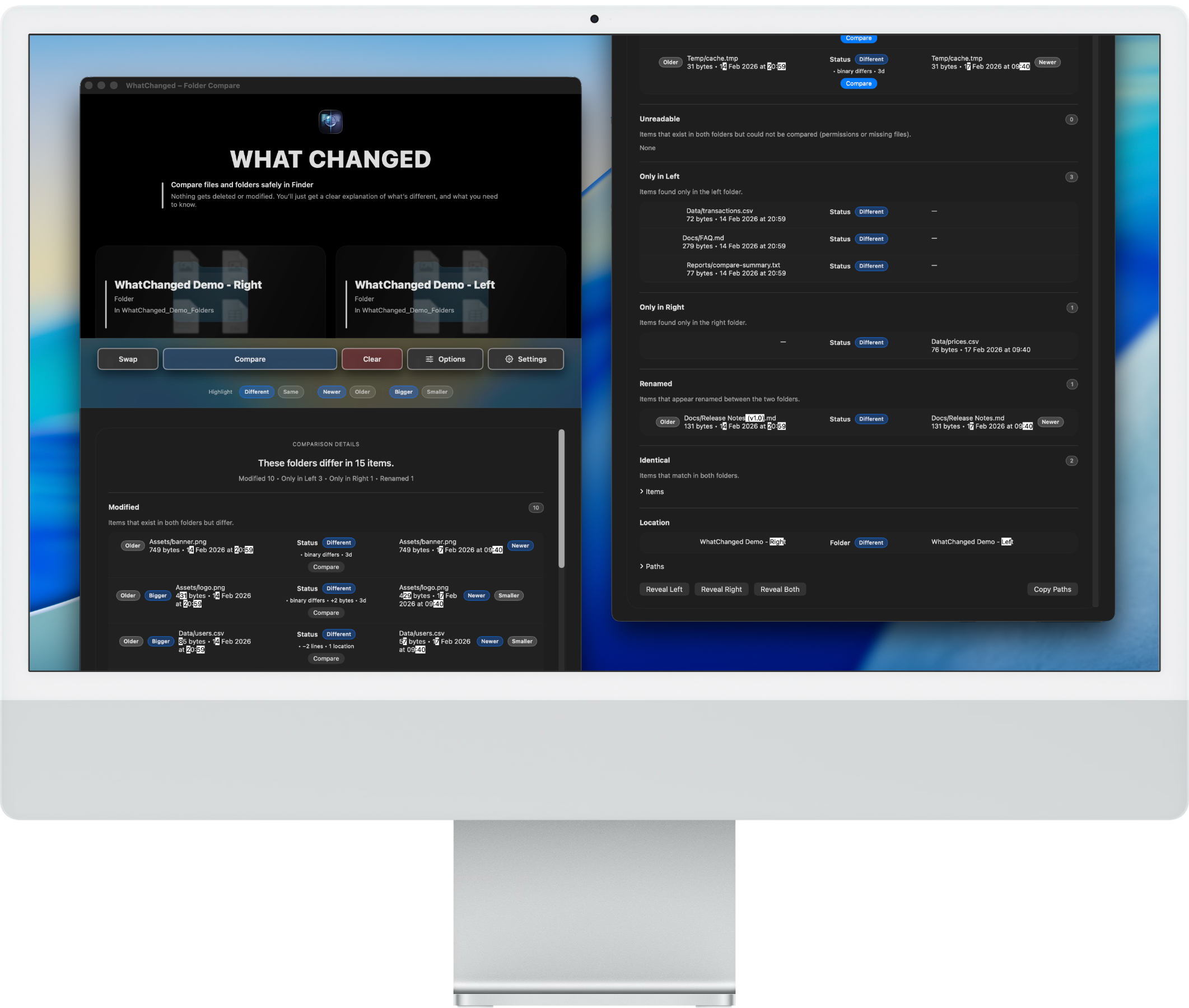
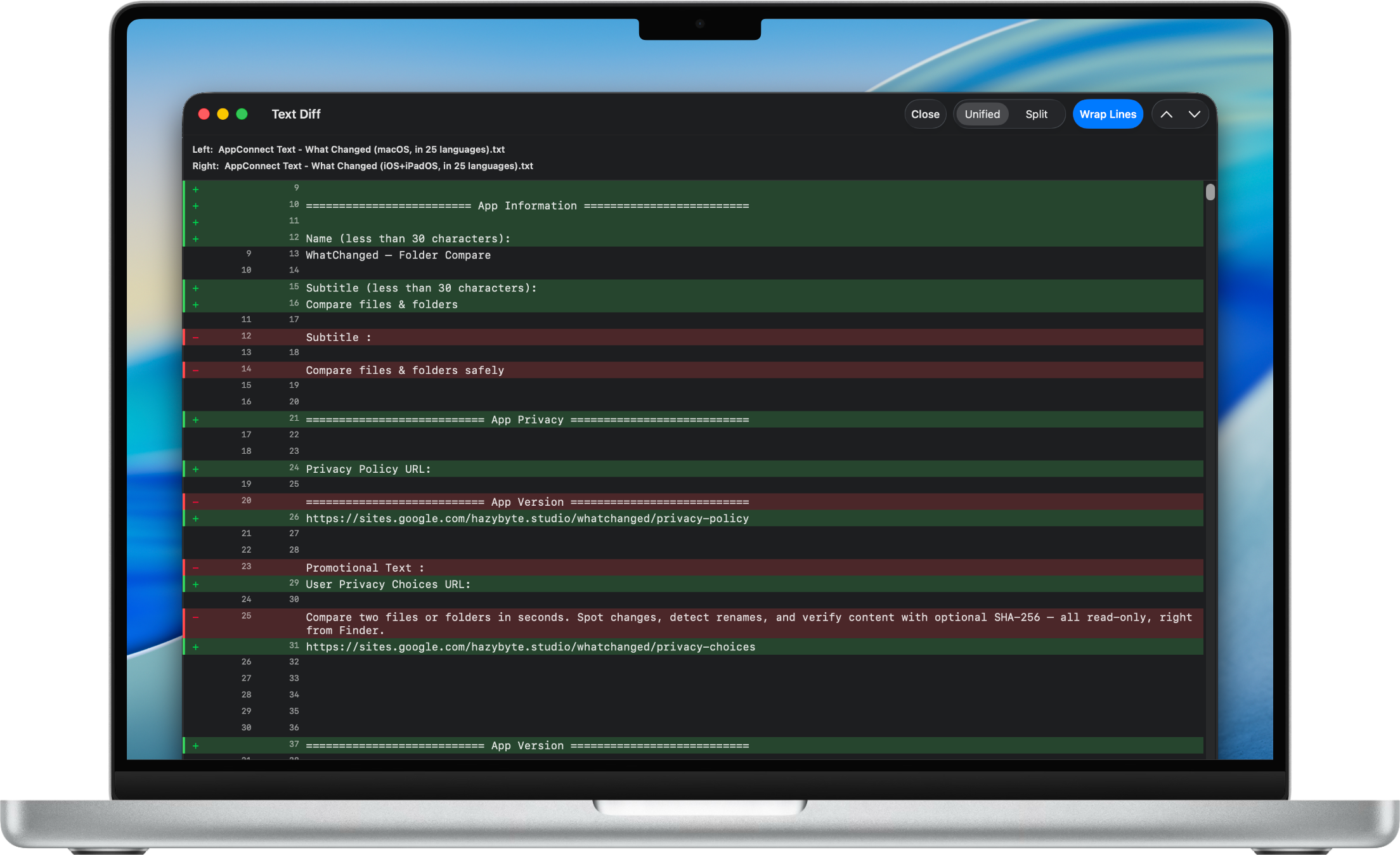
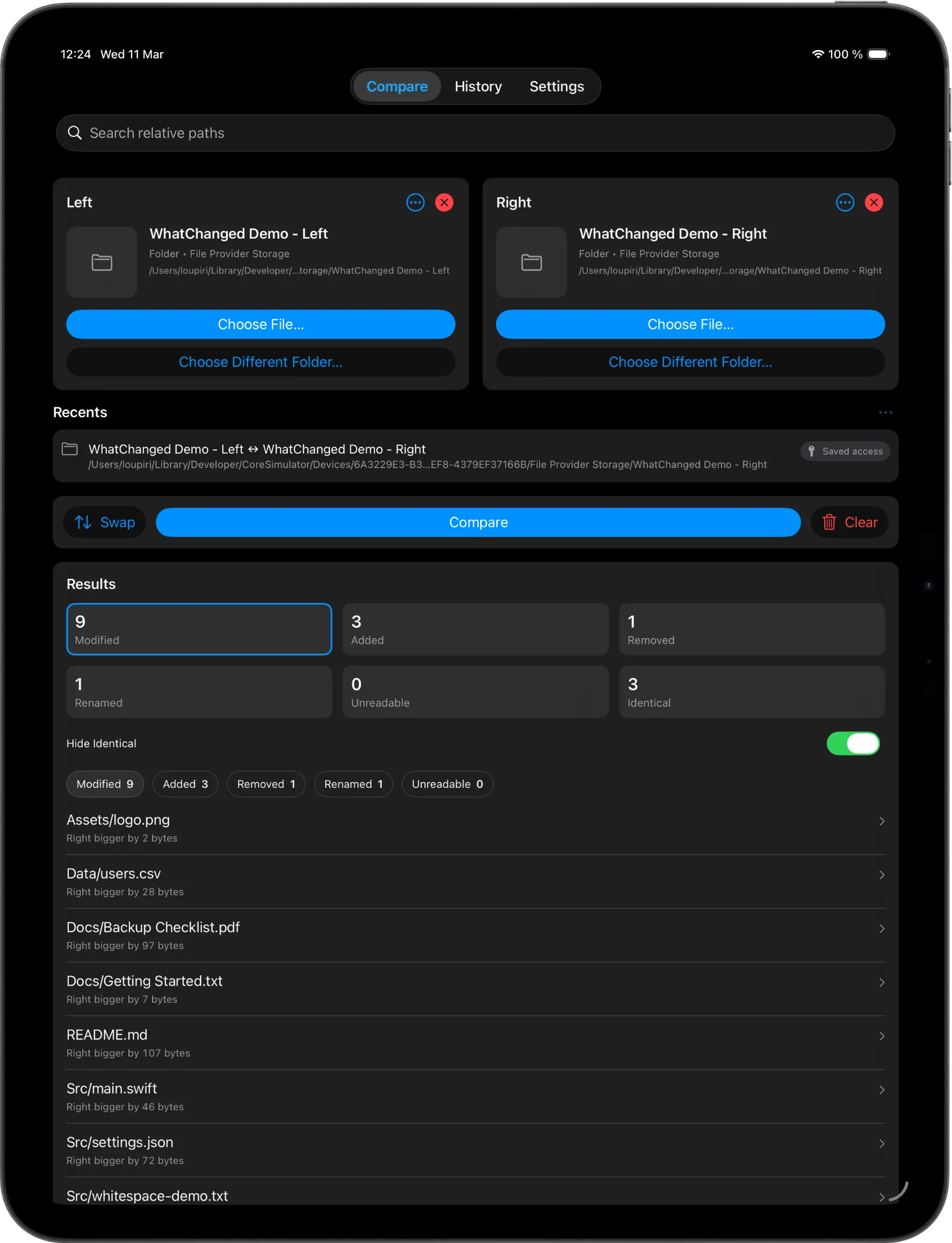
Hinzugefügte, entfernte, geänderte und umbenannte Elemente in einem Bericht.
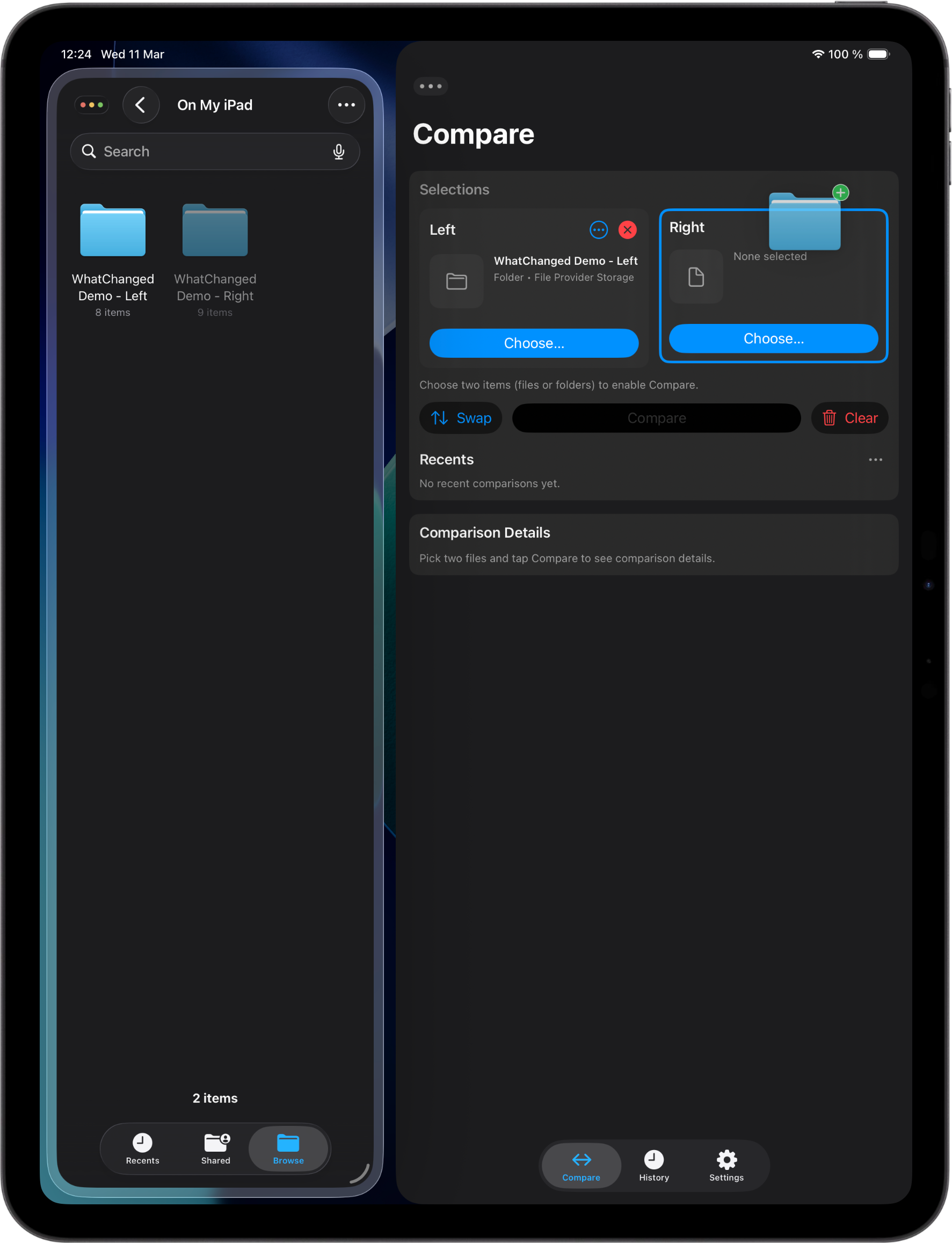
Wählen Sie zwei Elemente und sehen Sie sofort, was anders ist.
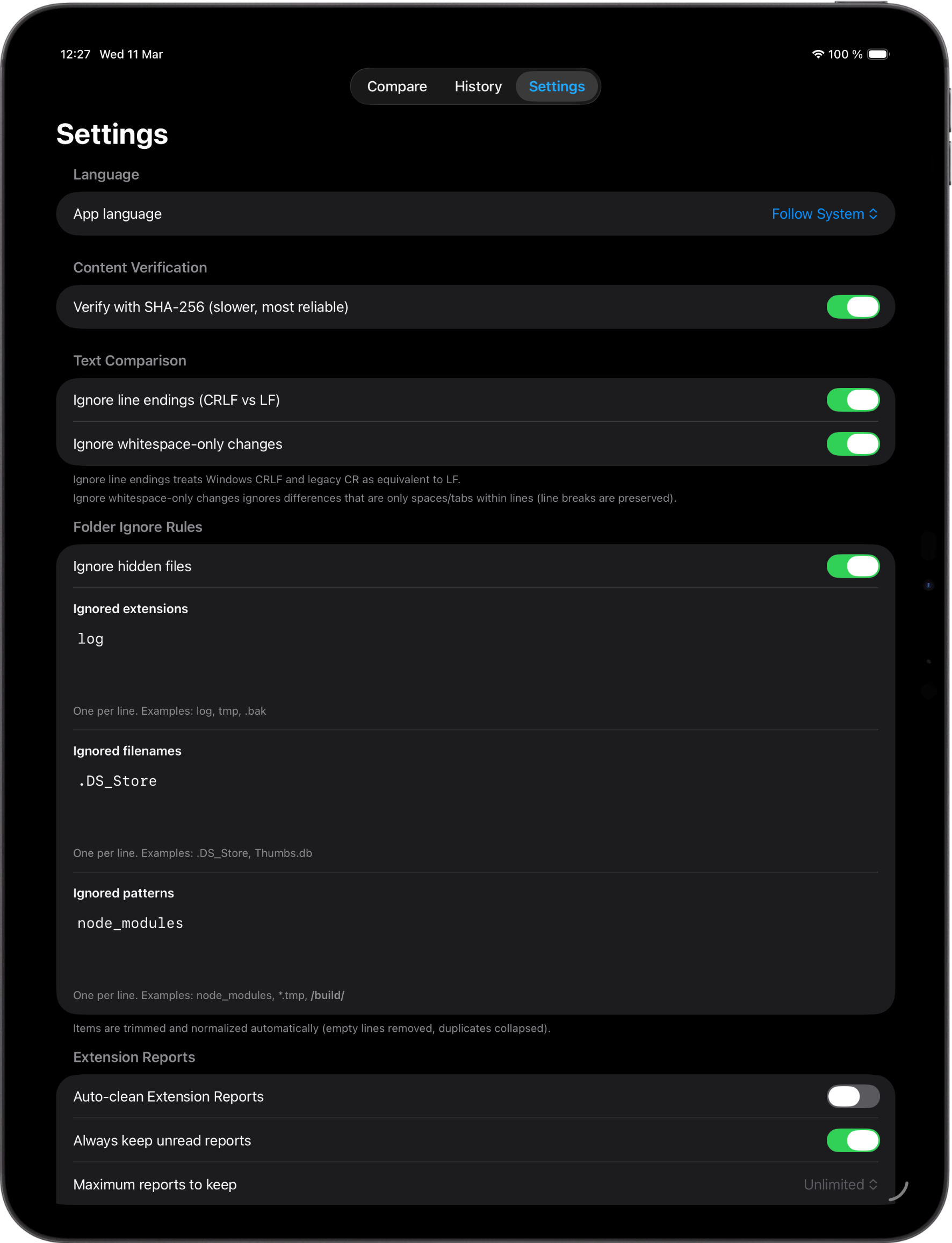
Leerraum, Zeilenenden und temporäre Dateien — optionales SHA-256.
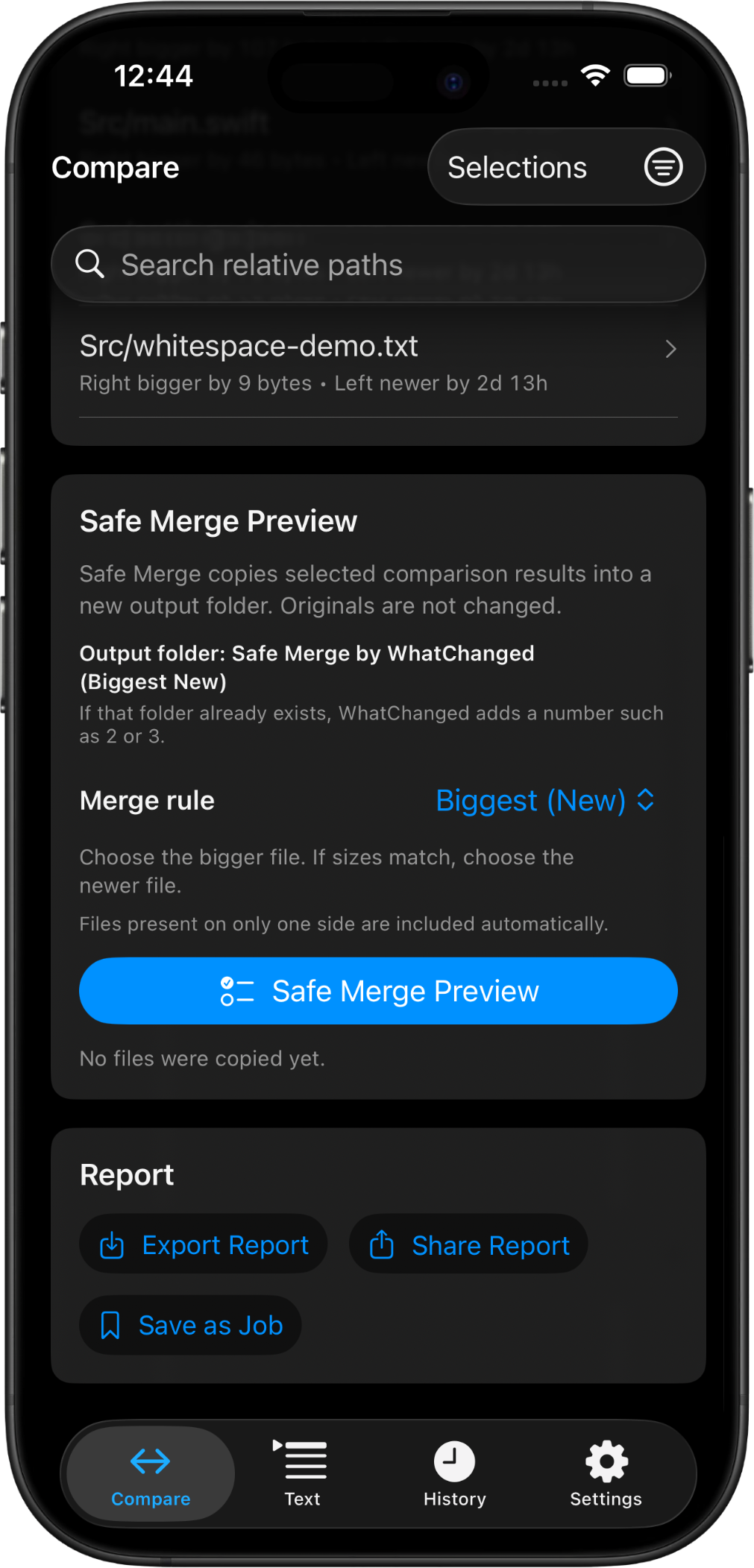
Wählen Sie eine Zusammenführungsregel, bestätigen Sie den Ausgabeordner und führen Sie Sicherheitsprüfungen aus, bevor etwas kopiert wird.
So verwenden Sie die App
Auf iPhone und iPad starten Sie in der App oder senden zwei Dateien aus Dateien direkt an WhatChanged. Auf dem Mac vergleichen Sie in der App oder starten aus Finder.
Wählen Sie zwei Dateien oder zwei Ordner (links und rechts).
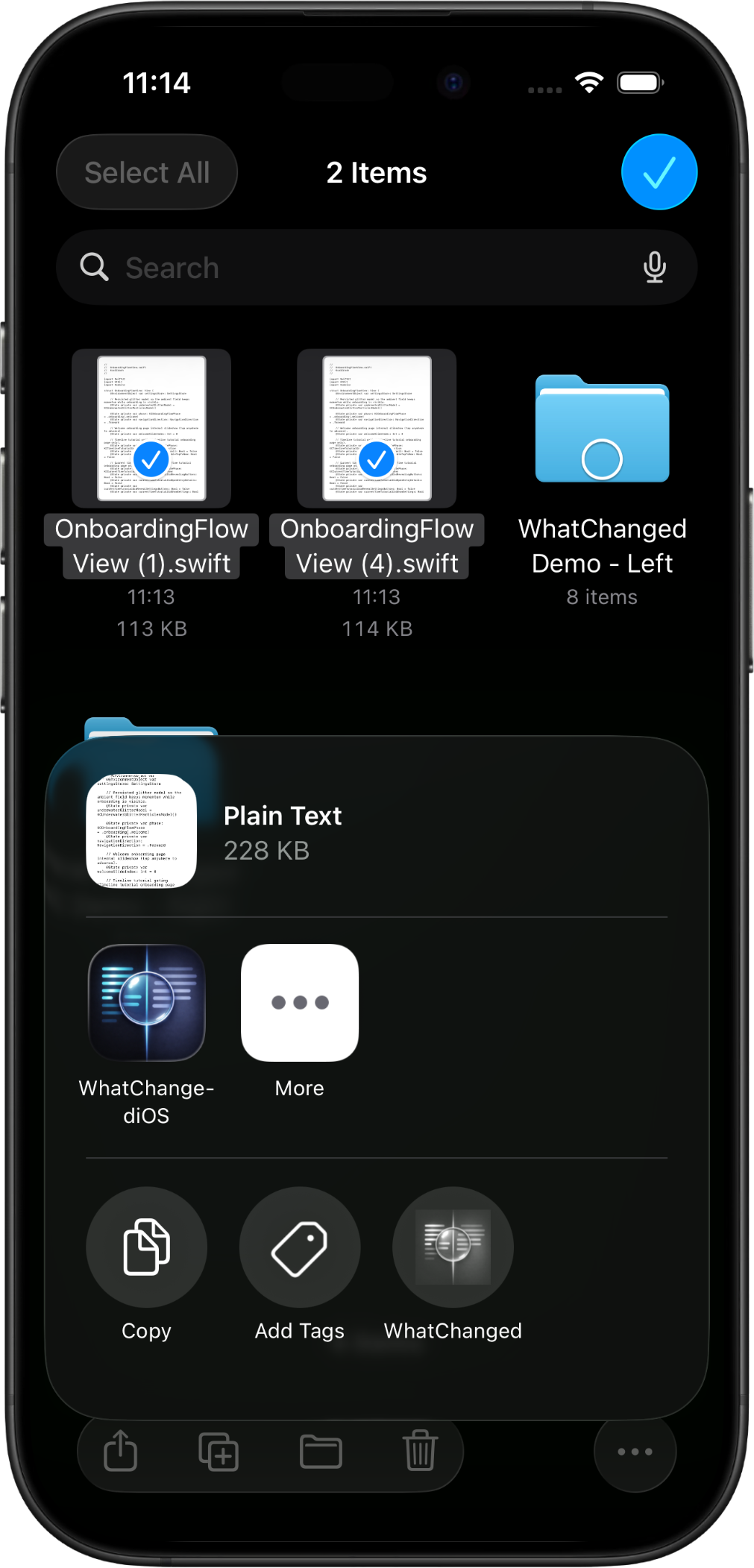
Wählen Sie zwei Dateien in Dateien und senden Sie sie direkt an WhatChanged.
Rechtsklick auf zwei Elemente, um zu sehen, was sich geändert hat.
Jede Änderung im Blick
Nutzen Sie eine App auf iPhone, iPad und Mac, um zwei Dateien, zwei Ordner oder Text zu vergleichen und eine klare Zusammenfassung der Änderungen zu erhalten.
Report
Text files
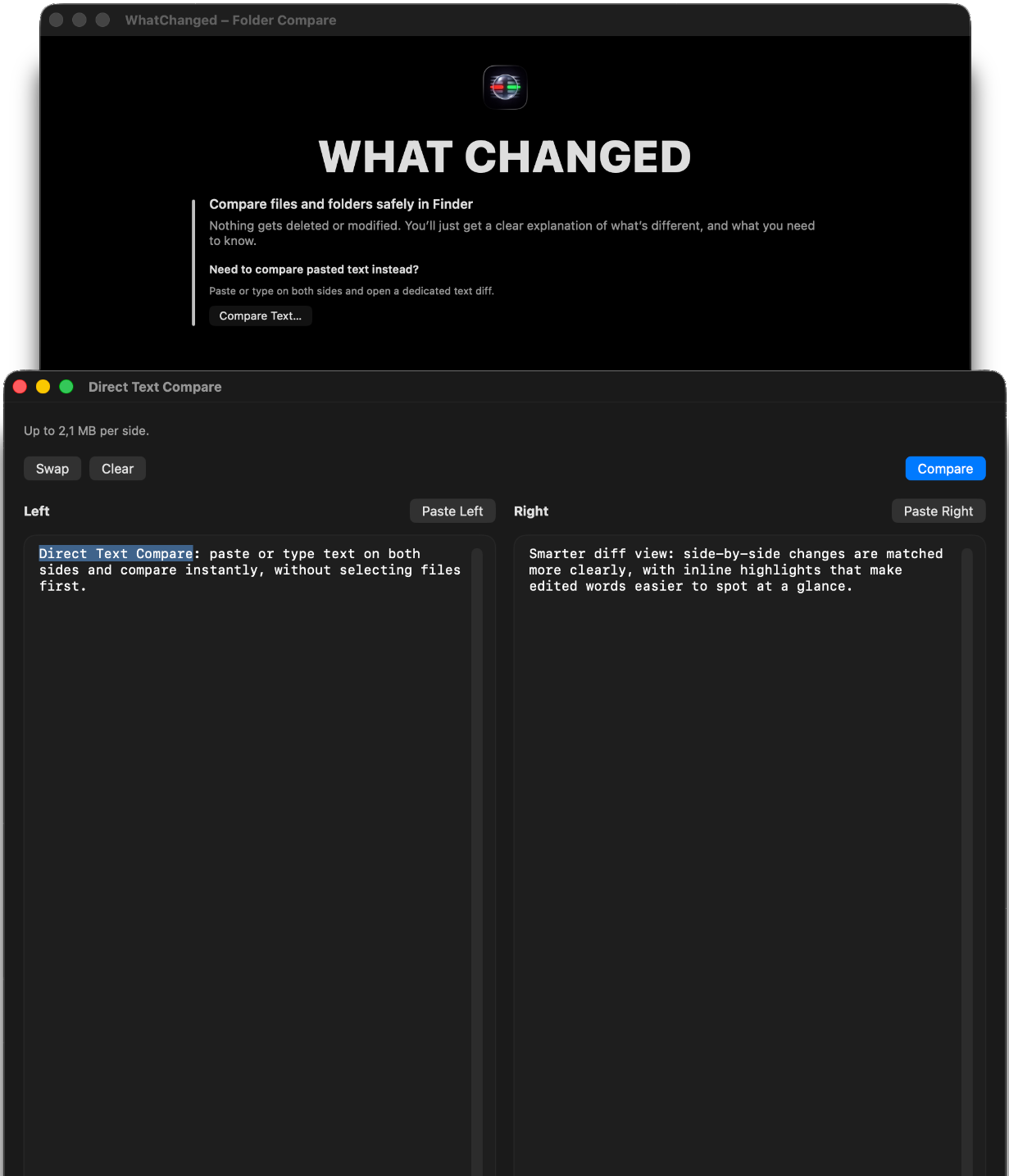
Direct text
Rauschen ignorieren. Inhalt prüfen.
Smart Ignore-Regeln: versteckte Elemente, Erweiterungen, Namen und Muster. Textfreundliche Optionen: Zeilenenden und reine Leerraumänderungen ignorieren.
Ignore rules
SHA-256
Text options
Berichte und letzte Vergleiche behalten
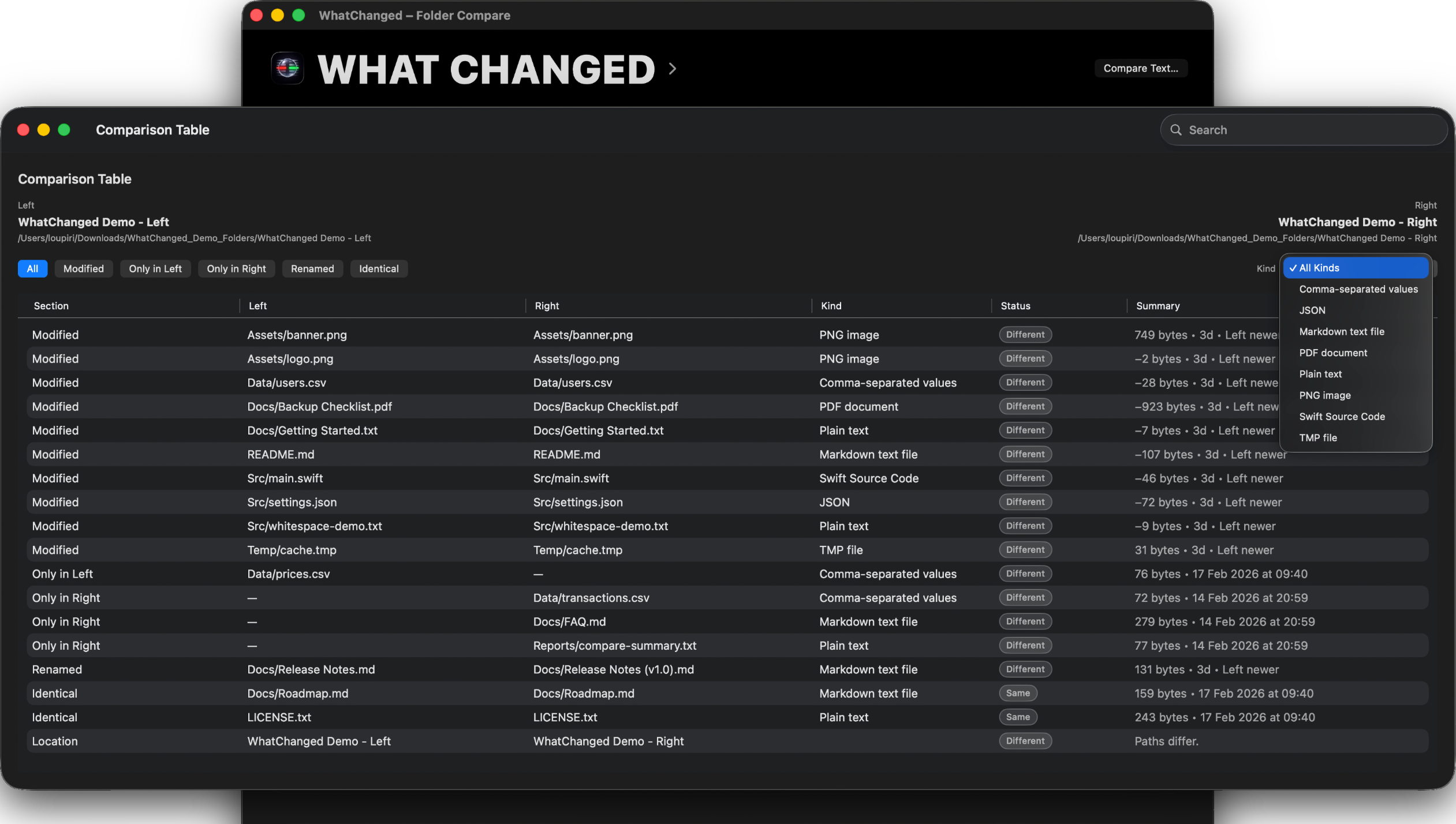
Suche, filtere und sortiere Vergleichsdetails in einer übersichtlichen Tabellenansicht.
Öffnen Sie Ergebnisse erneut, exportieren Sie Berichte und teilen Sie Erkenntnisse.
Dem System folgen oder eine eigene Sprache wählen.
Safe Merge
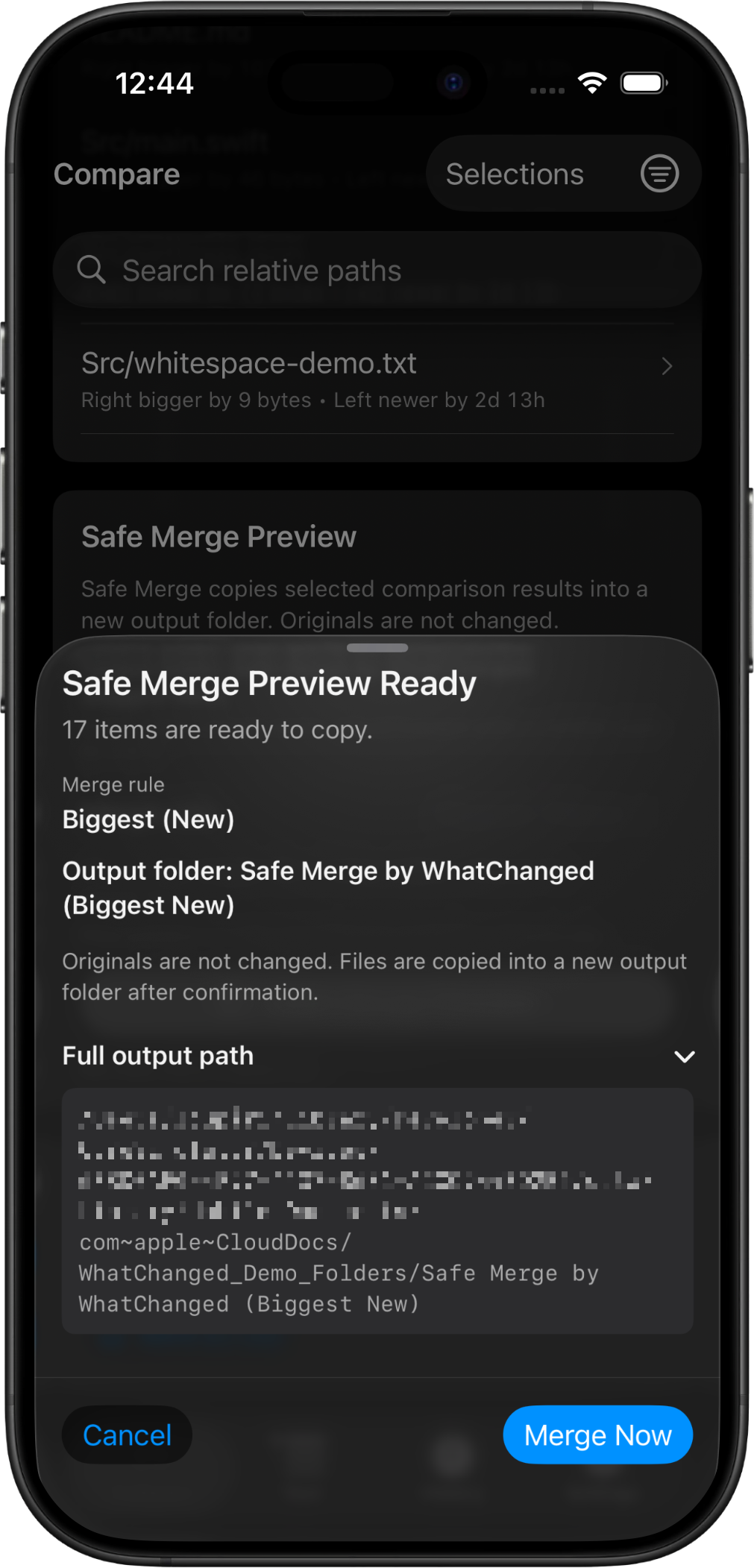
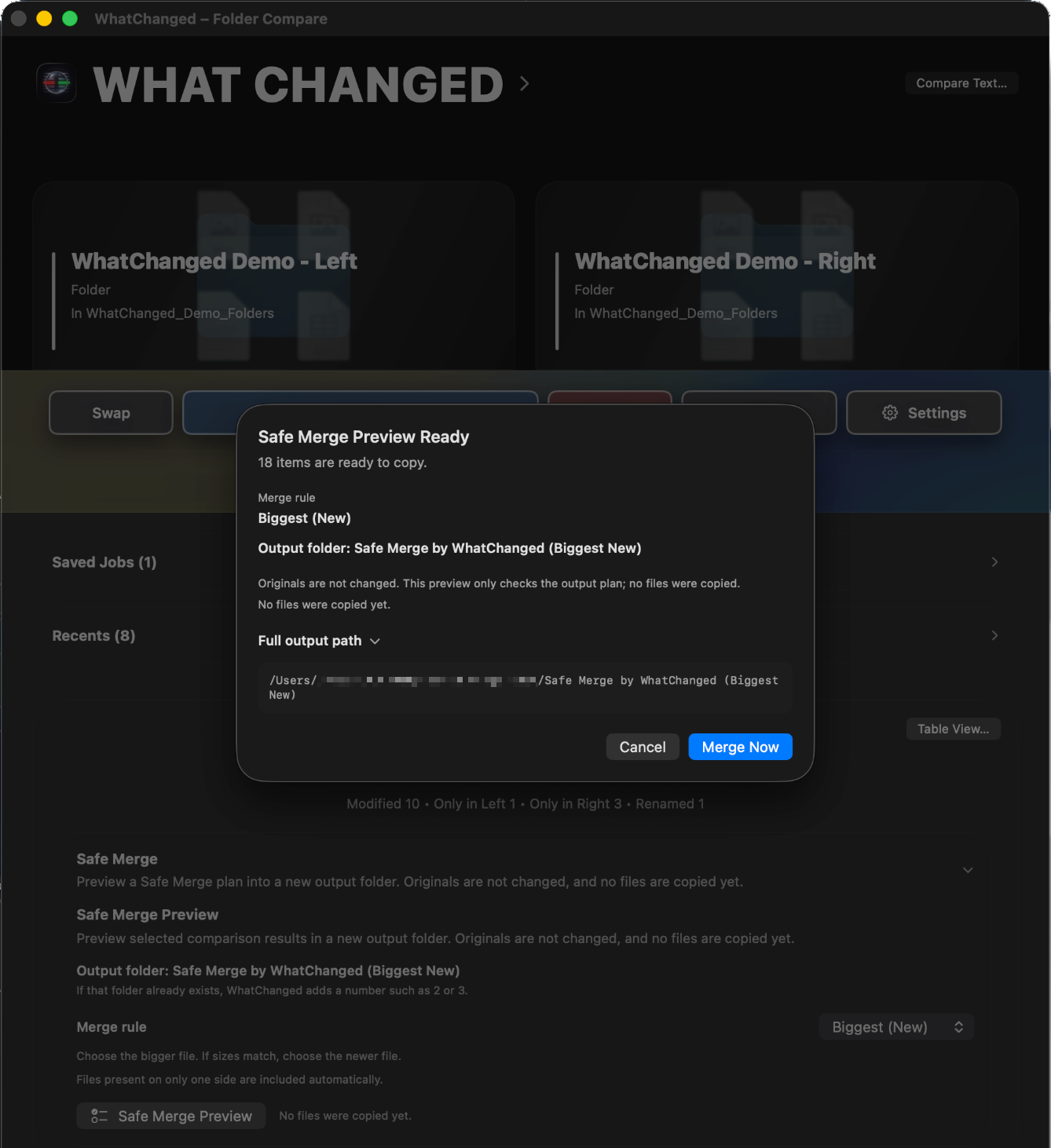
Nach einem Ordnervergleich können Sie ausgewählte Ergebnisse in einen neuen Ausgabeordner kopieren, während die Originaldateien und -ordner unverändert bleiben.
Wählen Sie eine Zusammenführungsregel, bestätigen Sie den Ausgabeordner und führen Sie Sicherheitsprüfungen aus, bevor etwas kopiert wird.
Wählen Sie Neueste, Älteste, Kleinste (neu), Kleinste (alt), Größte (neu) oder Größte (alt).
Kopiere ausgewählte Ergebnisse in einen neuen Ordner mit README — Originale bleiben unverändert.
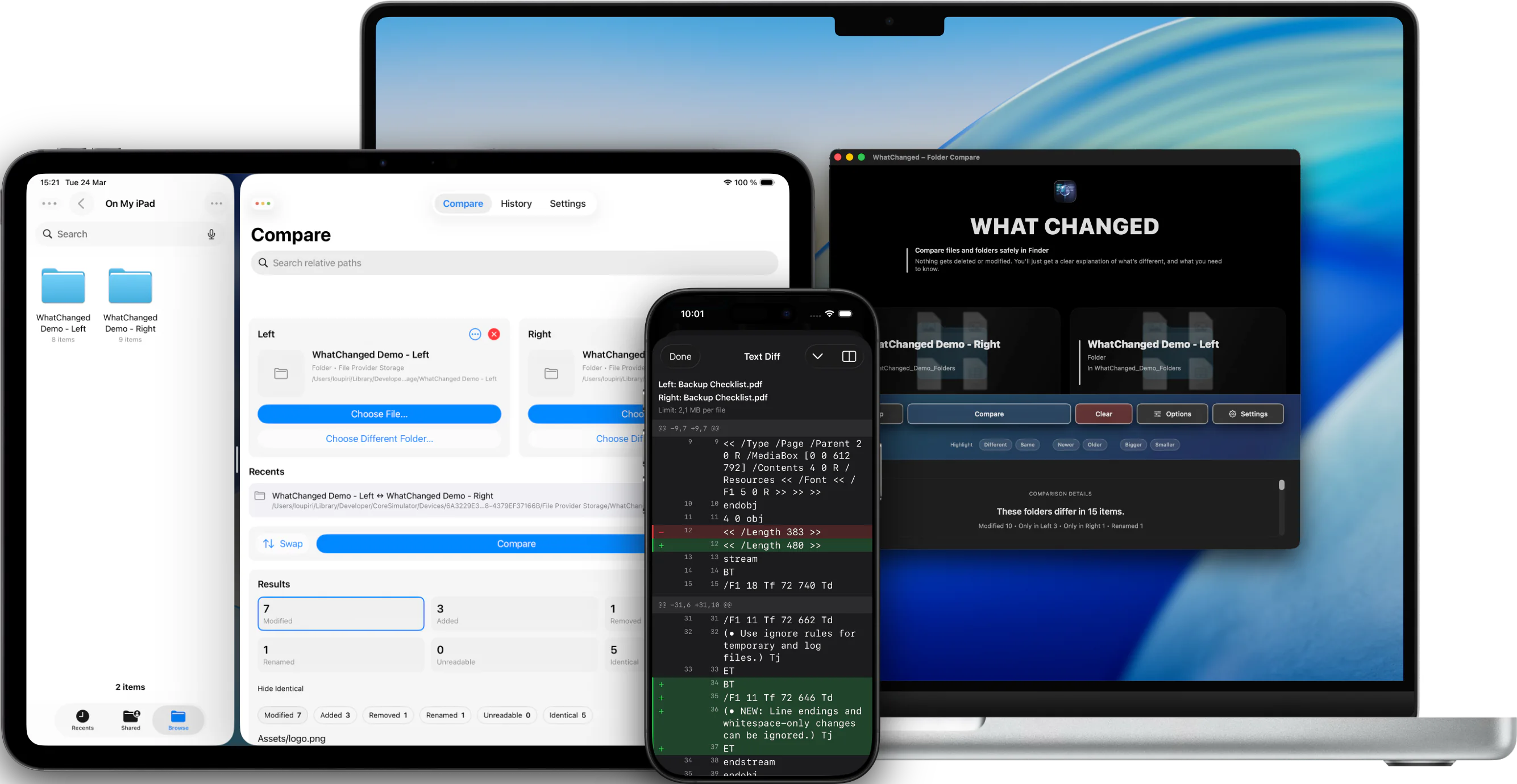
Auf Mac, iPhone und iPad vergleichen
Vergleichen Sie Dateien, Ordner und Text auf iPhone, iPad und Mac.
iPhone
iPad
Mac
Languages 25 Sprachen sowie eine optionale Sprachüberschreibung in der App.
Requirements Erfordert iOS 16.6 oder neuer und macOS 14.6 oder neuer.
Purchase Einmaliger Kauf. Kein Abo.
Perfekt für
App Store
Einmaliger Kauf. Kein Abo.