Hazybyte Studio
Commitick App 圖示。

自動 Git 快照

Commitick

Mac 專案的自動 Git 快照。

Commitick 會監控你在 Mac 上選擇的資料夾,等有意義的變更安靜下來後,在背景建立本機快照歷史。

macOS 開發者工具自動快照選擇的資料夾本機優先歷史
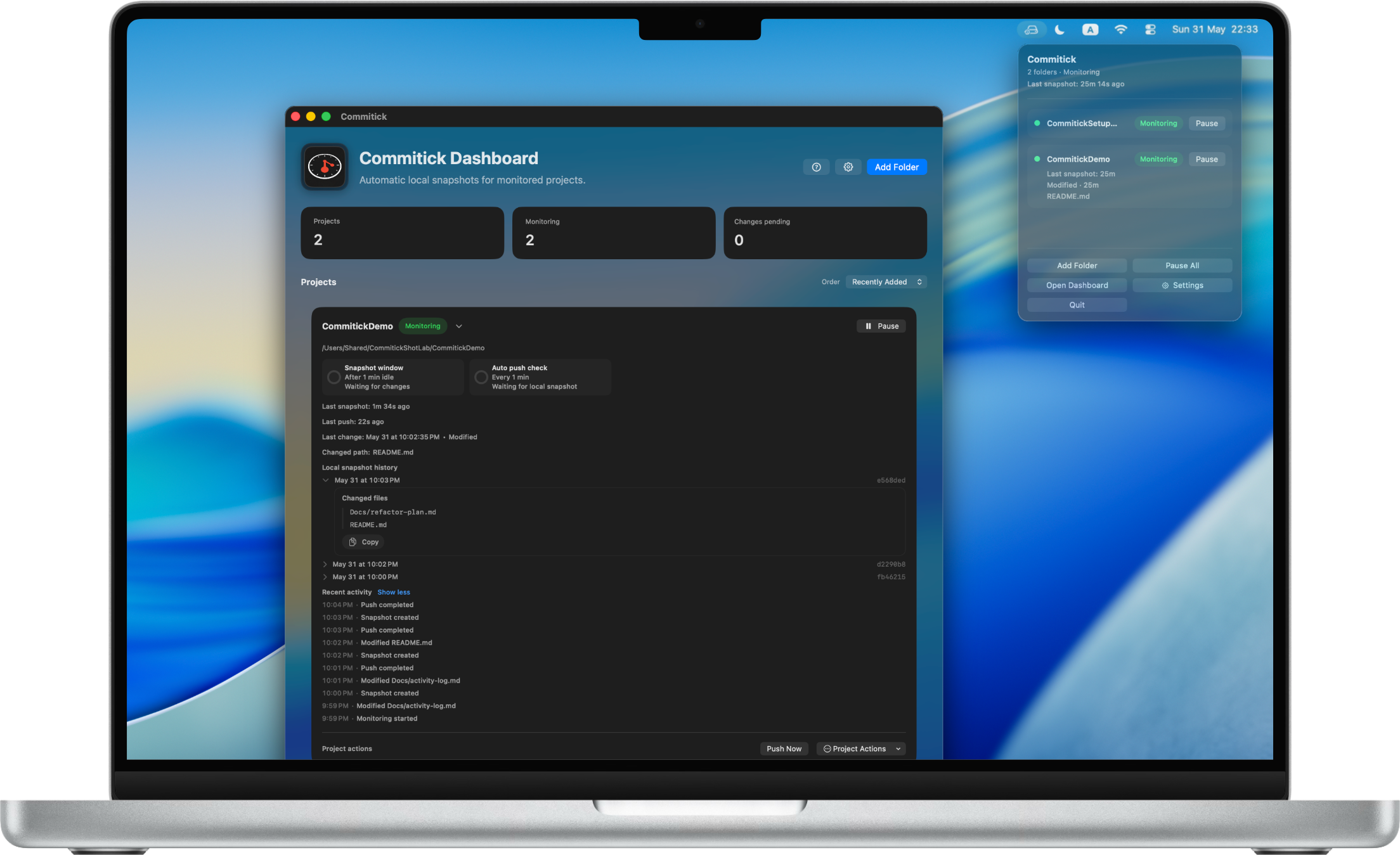
Commitick 顯示受監控的專案快照和專案狀態。

監控 選擇的 Mac 資料夾

等待 安靜下來的變更

保留 本機快照歷史

控制 快照、推送、暫停、繼續

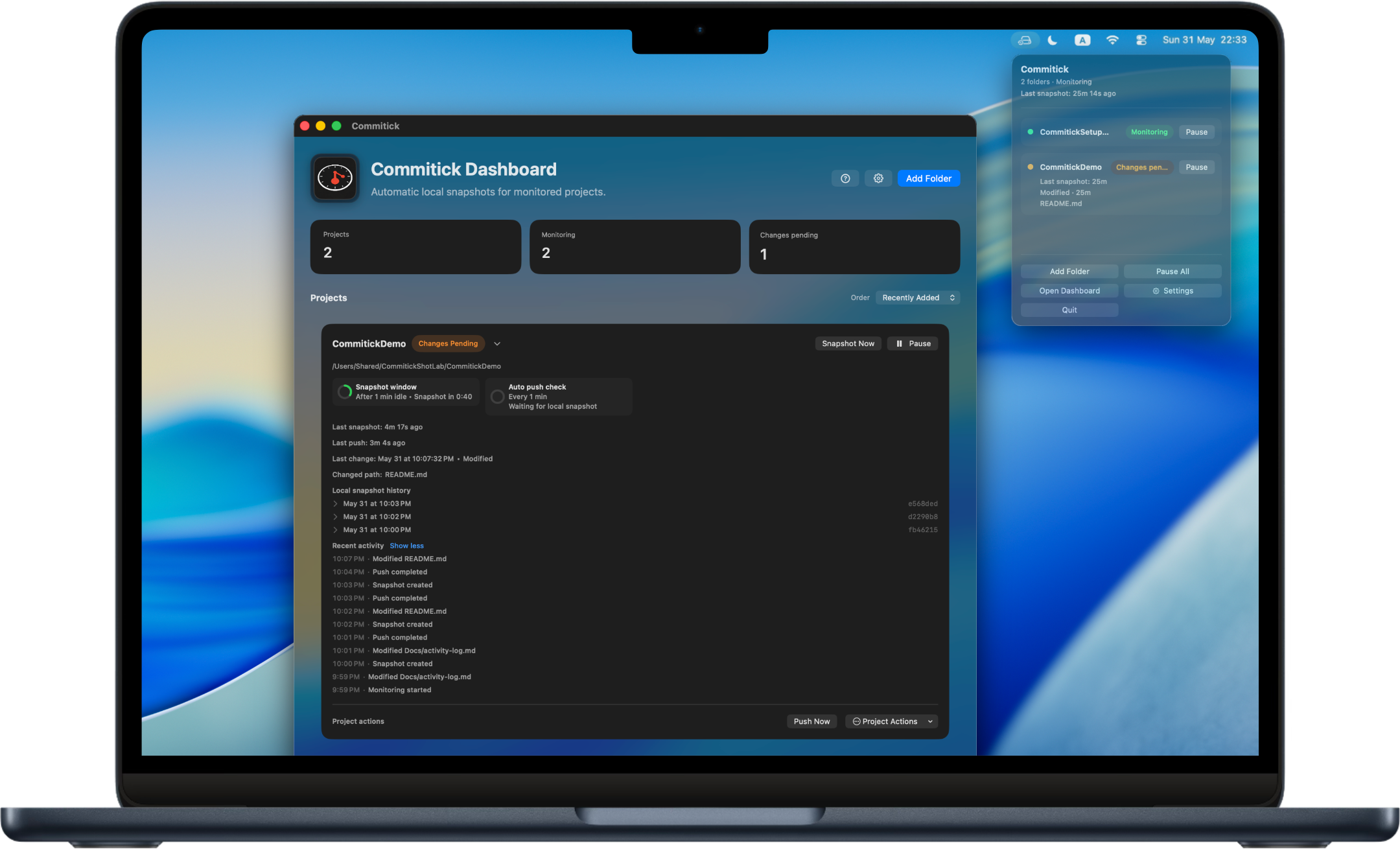
Commitick 監控 Mac 專案變更並顯示狀態。

Git 自動儲存檢查點

不用每次完美提交,也能保留可復原的專案歷史。

重構、除錯和實驗時,Commitick 會在專案背後自動多一層安靜的安全網。

照常工作

在你常用的 App、編輯器或終端機裡編輯專案。

等待專案安靜

Commitick 會在最後一次變更後等待,再把安全點記錄到本機歷史中。

查看本機歷史

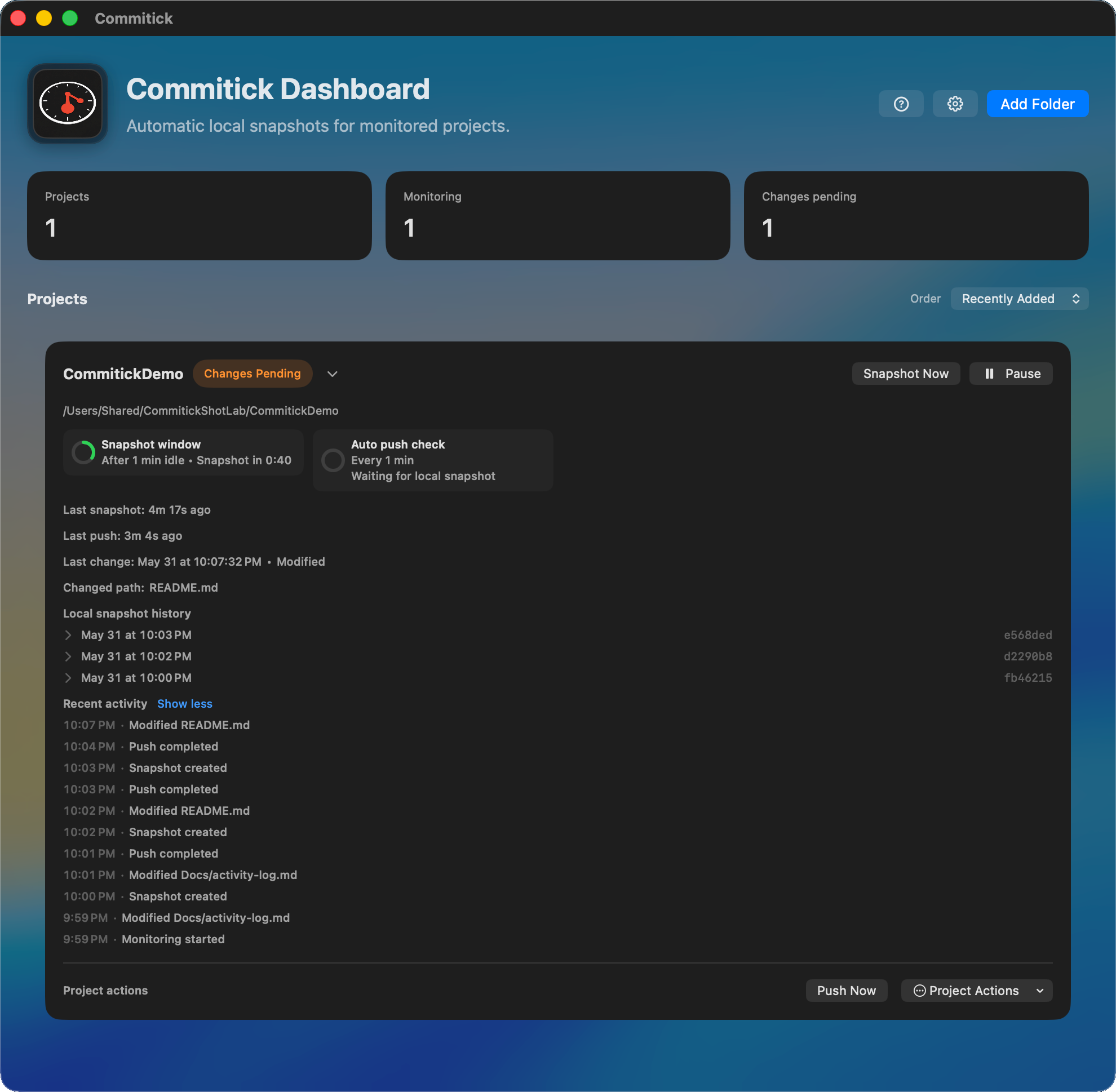
在儀表板中查看監控狀態、近期活動、上次快照和推送狀態。

需要時使用手動控制

預設自動,重要時刻明確控制。

Snapshot Now、Push Now、Pause/Resume 和規則讓流程保持在你手中。

Snapshot Now

風險之前立即快照。

在示範、重構、升級或冒險想法前,立即建立一個安全點。

Push Now

由你決定何時推送。

快照歷史會傳送到你設定的 Git 遠端儲存庫。

Pause / Resume

讓專案暫時安靜。

你可以隨時暫停或繼續某個專案的監控。

Rules

適合專案的規則。

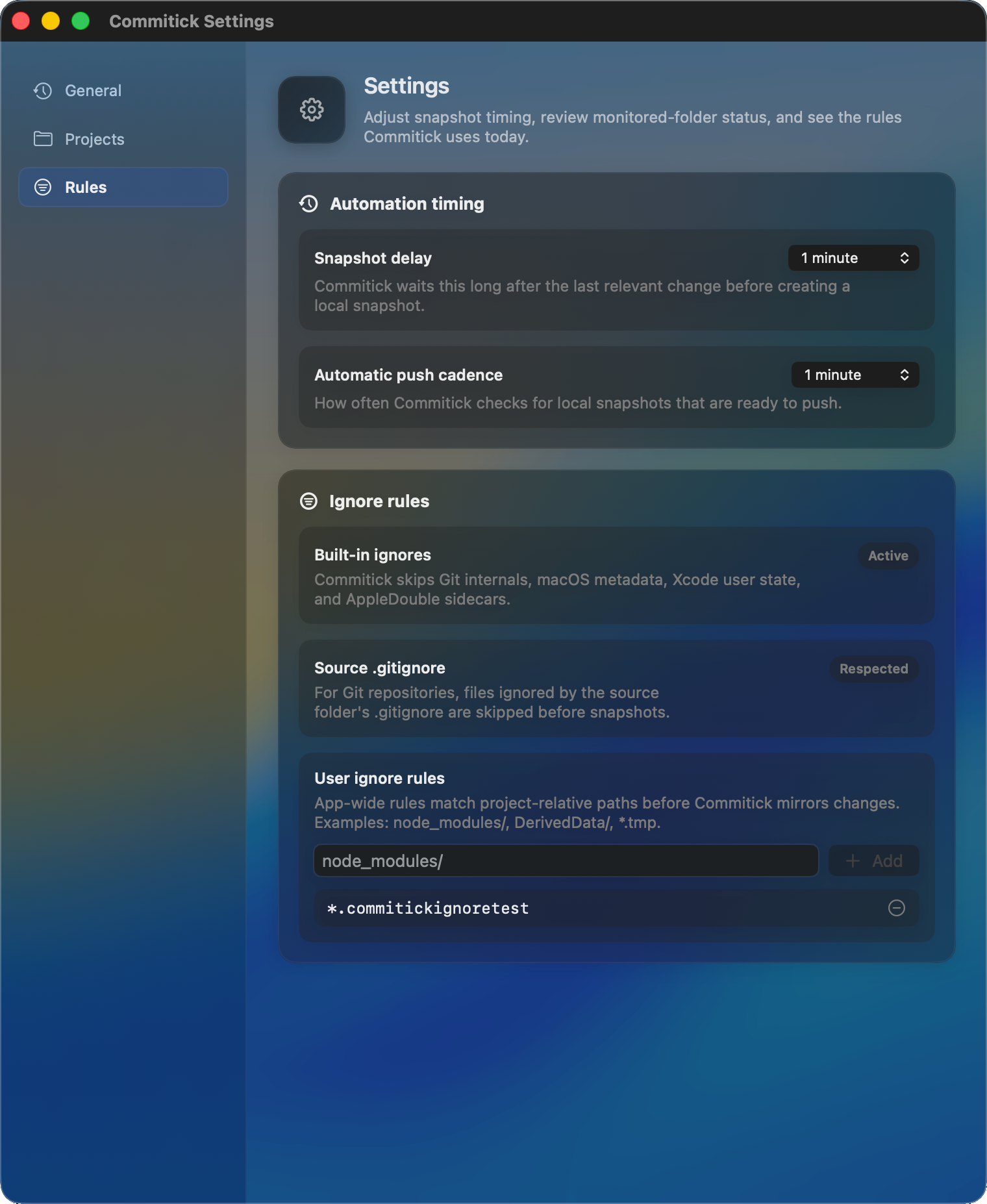
調整快照延遲、自動檢查、.gitignore 使用方式和自訂忽略規則。

專案工作流程

在一個 Mac App 中管理資料夾監控、歷史和規則。

從安全加入專案到本機歷史、手動快照、推送選擇和忽略規則,Commitick 讓專案狀態保持可見。

Add Folder
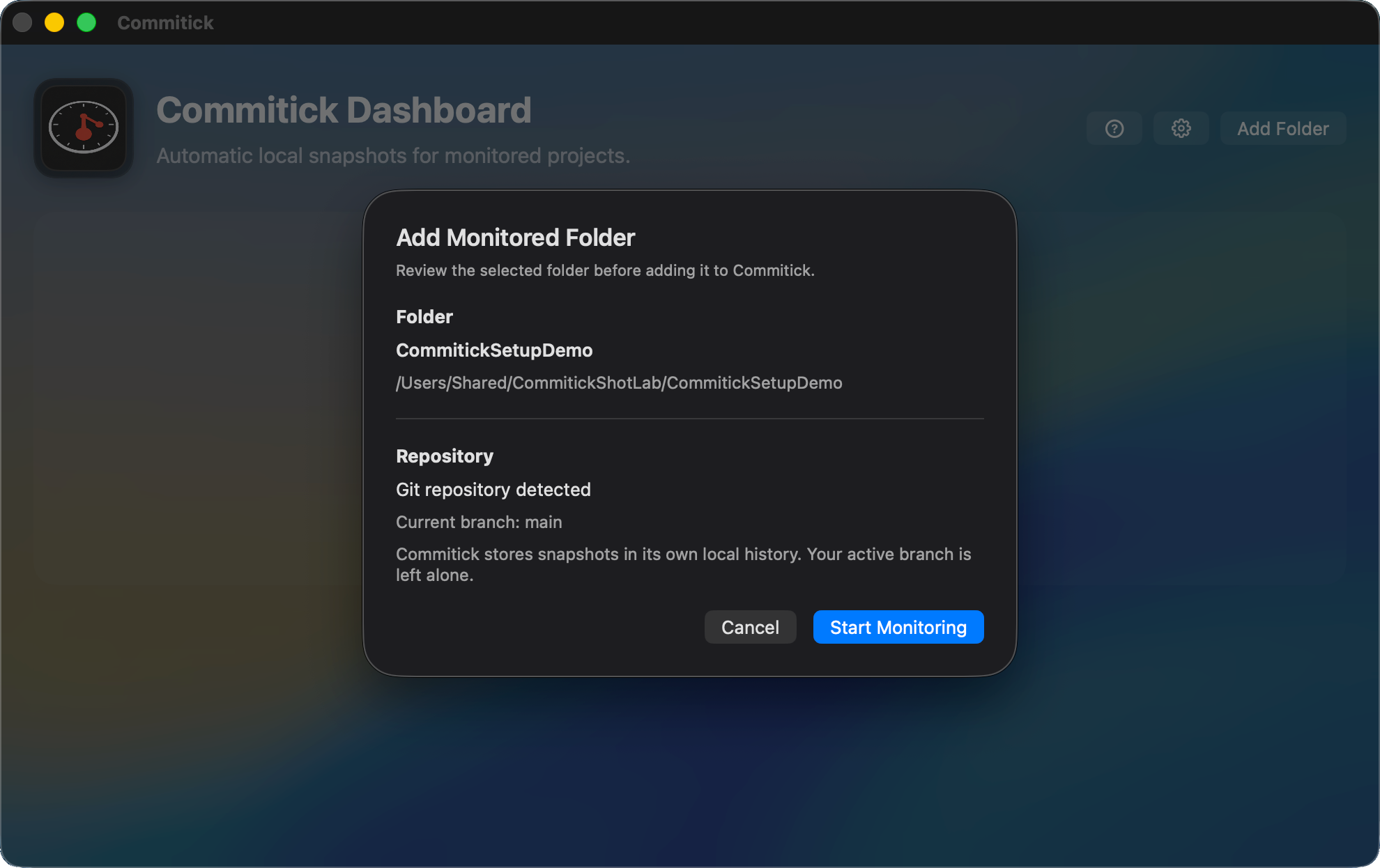
安全加入專案。

開始監控前,先檢查資料夾存取權、儲存庫狀態、本機歷史和規則。
Commitick Add Folder 畫面,用來選擇專案資料夾。

教學

了解快照工作流程。

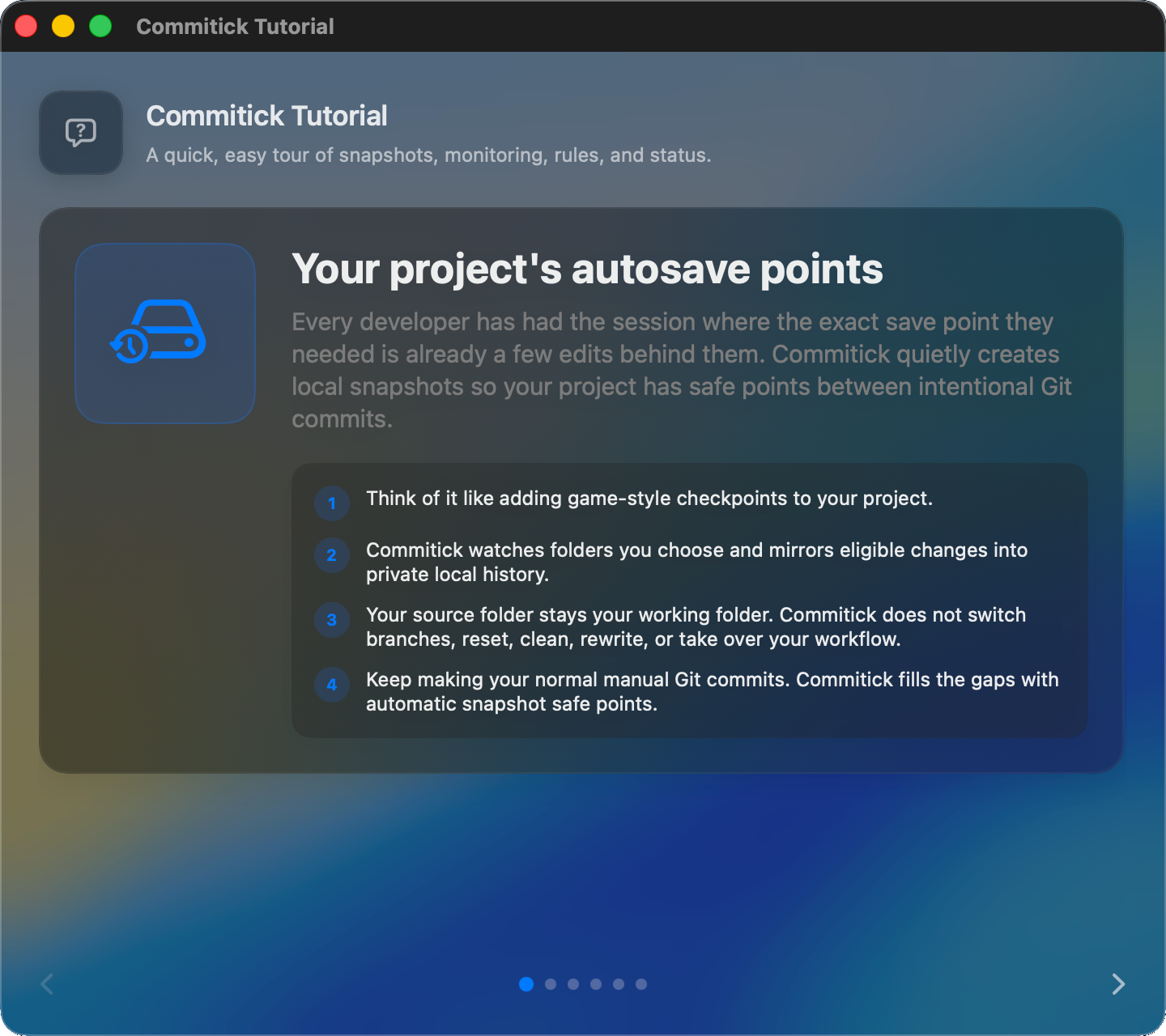
教學會說明快照、監控、規則、狀態、存取修復和推送行為。
Commitick 教學畫面,說明快照、監控、規則、狀態、存取修復和推送行為。

Status

專案狀態一目了然。

查看監控狀態、近期活動、上次快照和推送狀態。
Commitick 顯示專案狀態和監控中的變更。

History

程式碼也有檢查點。

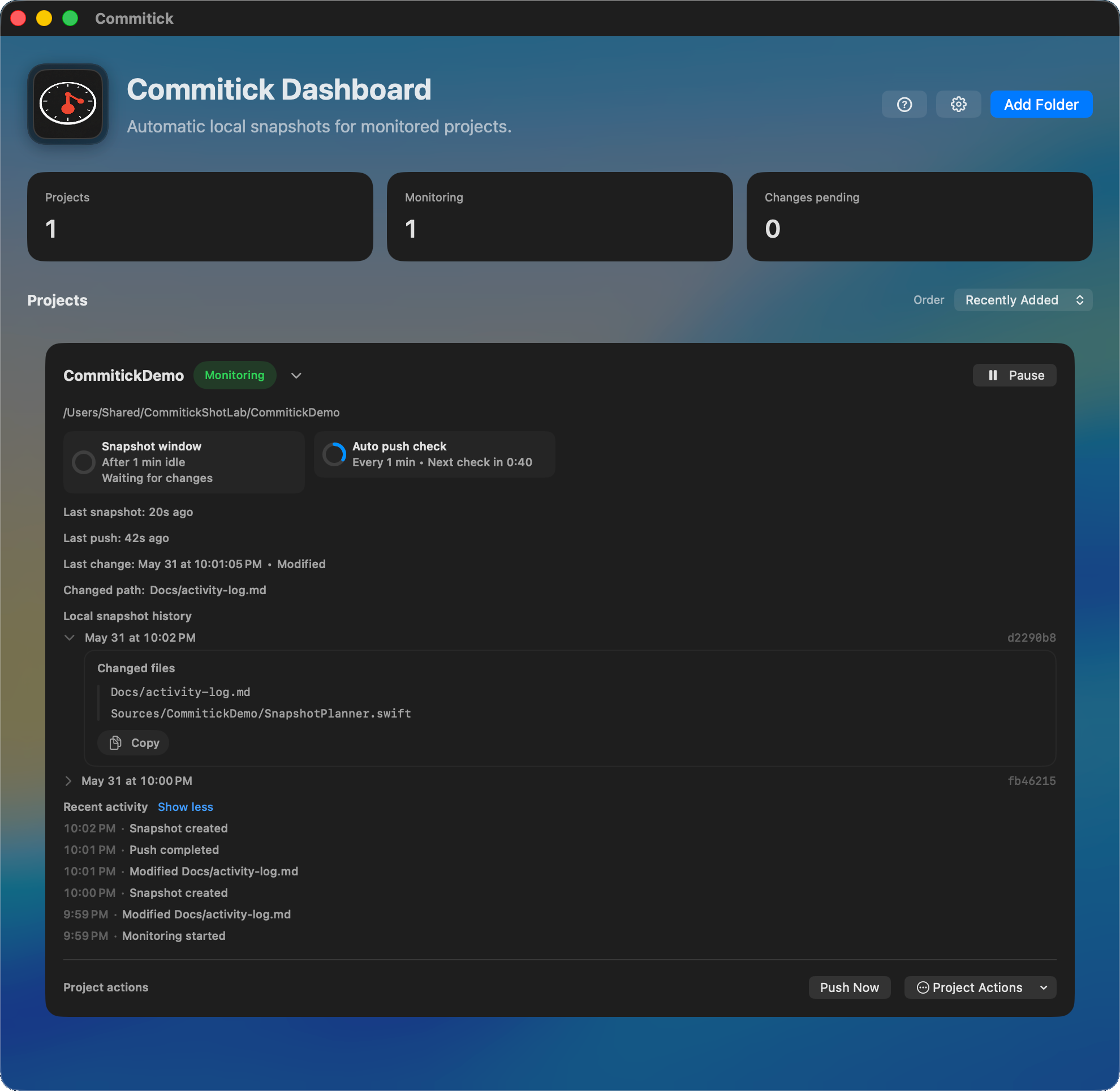
在手動 Git 提交之間自動建立本機快照,留下安全存檔點。
Commitick 儀表板顯示開啟的快照歷史。

Rules

符合專案的規則。

調整快照延遲、自動檢查、.gitignore 使用方式和自訂忽略規則。
Commitick 設定畫面顯示規則與忽略設定。

Control

風險前快照,準備好再推送。

將 Commitick 管理的快照歷史傳送到 Git 遠端,同時不改變目前工作內容。
顯示 Snapshot Now、Pause 和 Push Now 控制的 Commitick 儀表板。

隱私

本機優先設計。

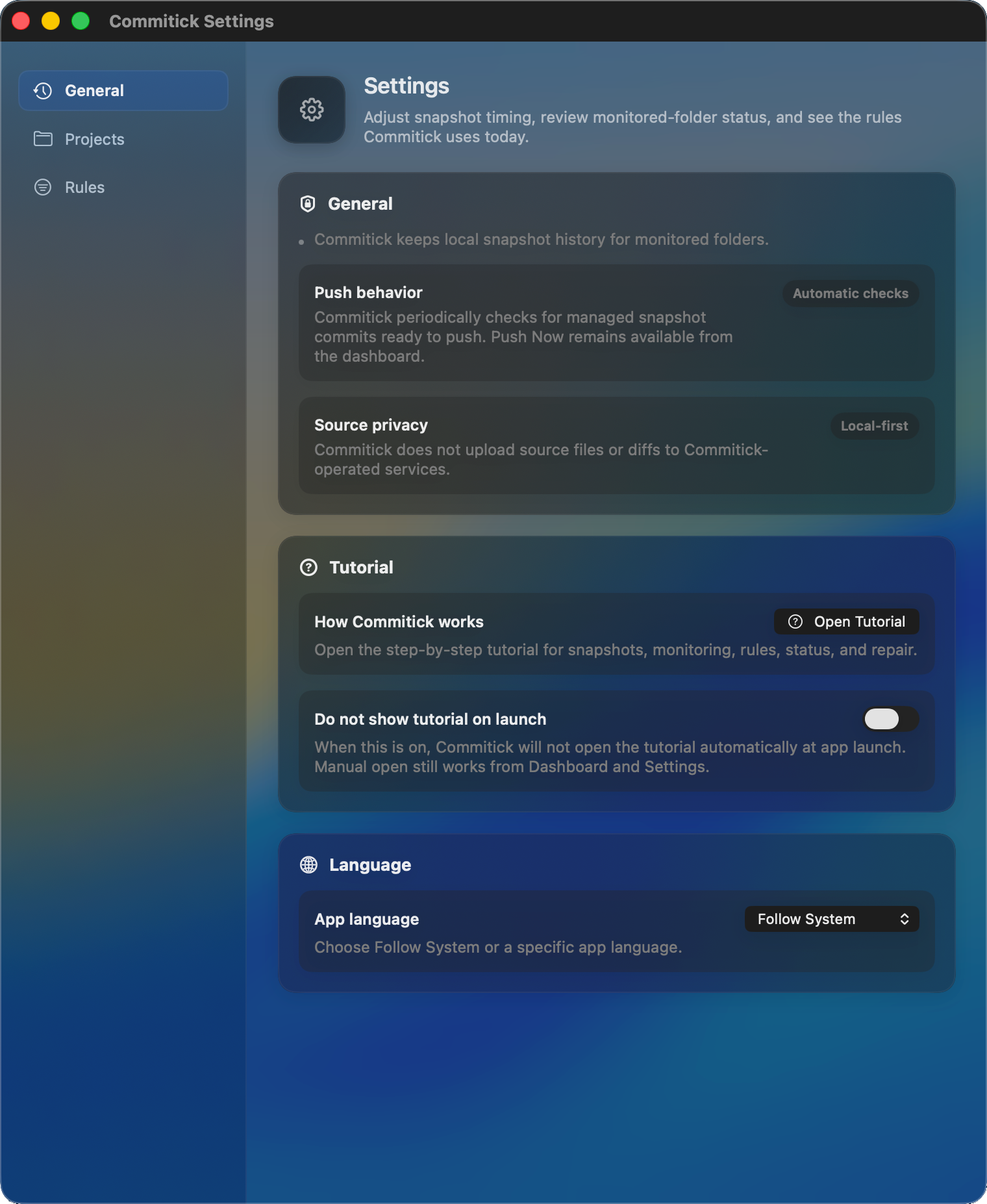
原始碼檔案和 diff 不會上傳到 Commitick 營運的服務。
Commitick 一般設定畫面,顯示原始碼隱私與本機優先訊息。

本機優先設計

來源工作保持原樣,快照歷史保持分離。

Commitick 旨在保護專案歷史,同時不驚擾你的工作資料夾。

它不會在你背後切換目前的作用中分支。

它不會在正常監控中重寫來源工作樹。

它會把來源資料夾工作和 Commitick 管理的快照歷史分開。

原始碼檔案和 diff 不會上傳到 Commitick 營運的服務。

如果你選擇推送,快照歷史會傳送到你設定的 Git 遠端儲存庫。

Commitick 不會取代你平常的備份策略。

支援與政策

依賴時間軸前,先了解 App 的邊界。

Commitick 協助保留本機專案歷史,但不取代你的 Git 判斷、遠端設定或備份習慣。