將版本加入 Source Shelf
把 A、B、C、D 或其他純文字版本放進同一個工作階段。
macOS App
比較版本。挑出最好的部分。完成最終文字。
把多個版本放進 Source Shelf,在中央固定的 Compose Draft 中撰寫,並儲存工作階段,之後可繼續。
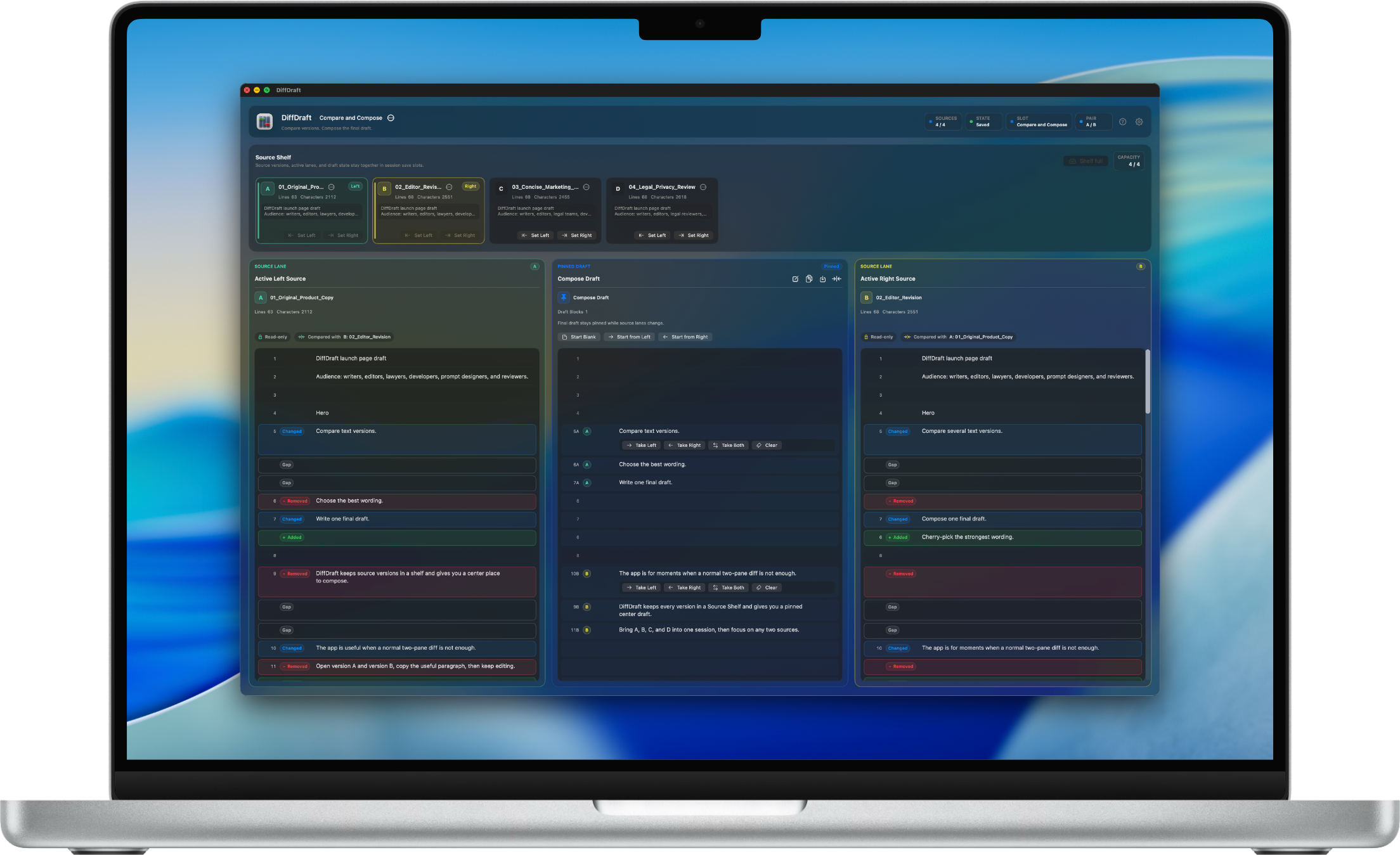
來源 Source Shelf 中的 A/B/C/D
焦點 左 | 草稿 | 右
草稿 固定且可編輯
匯出 乾淨純文字
DiffDraft 如何運作
在 DiffDraft 中,比較只是開始。中央的 Compose Draft 是把選擇變成最終版本的位置。
把 A、B、C、D 或其他純文字版本放進同一個工作階段。
一次專注兩個版本,其他版本仍留在附近。
把最終文字寫進 Compose Draft,而不是直接修改來源檔案。
把有用的差異區塊放進草稿,然後直接繼續改寫。
手動草稿行和來源空位在長篇審閱中仍會對齊。
切換活動組合時,Compose Draft 仍保持完整。
用儲存槽和檢查點暫停,稍後再繼續。
將 Compose Draft 複製或儲存為純文字,不帶介面標記或徽章。
Source Shelf
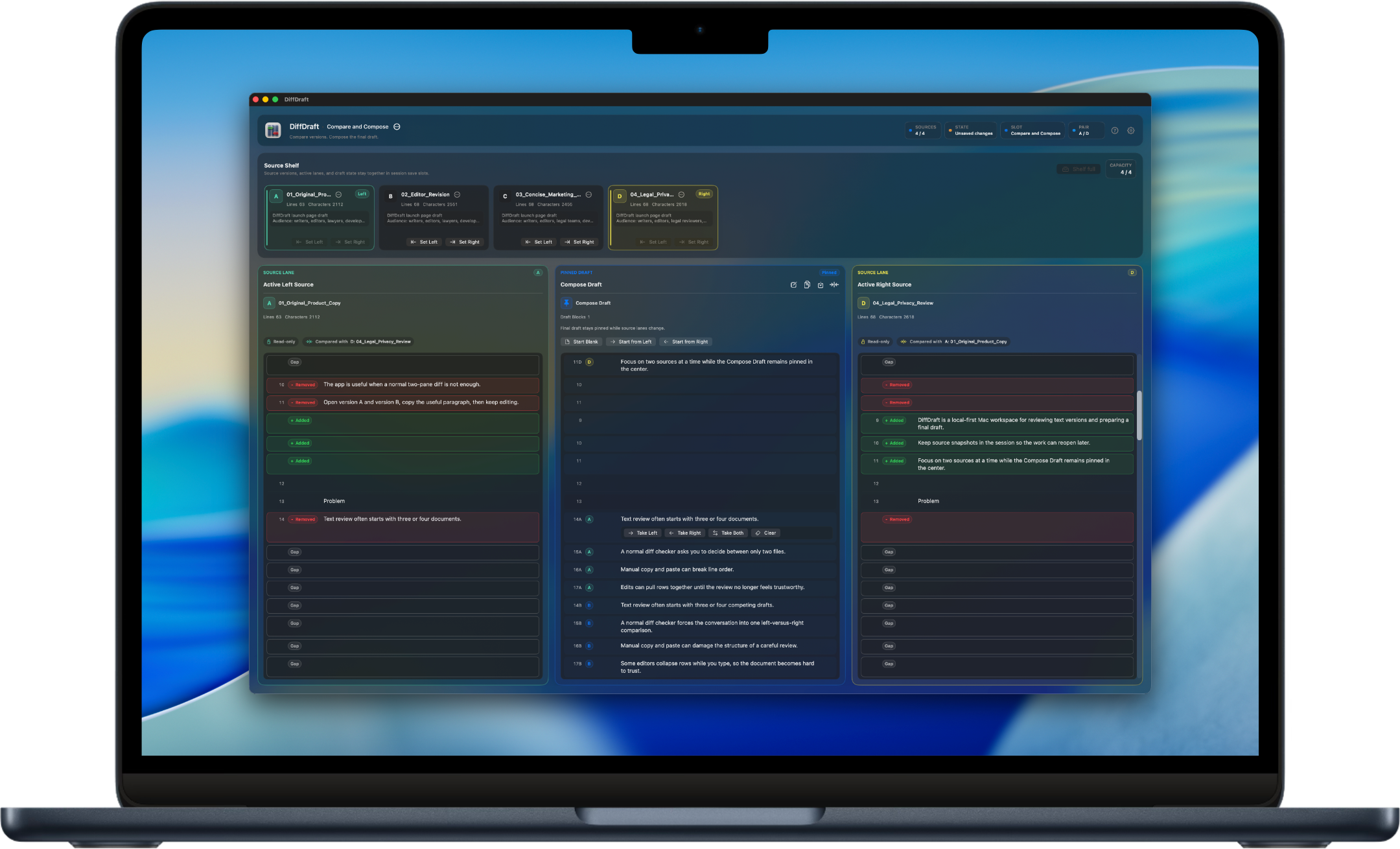
不用在多個視窗之間切換,將多個純文字版本加入 Source Shelf。選擇活動的左右來源,其他版本也留在手邊供下一輪查看。
讓多個版本保持在手邊,但不把工作區變成混亂的 N-way 合併畫面。
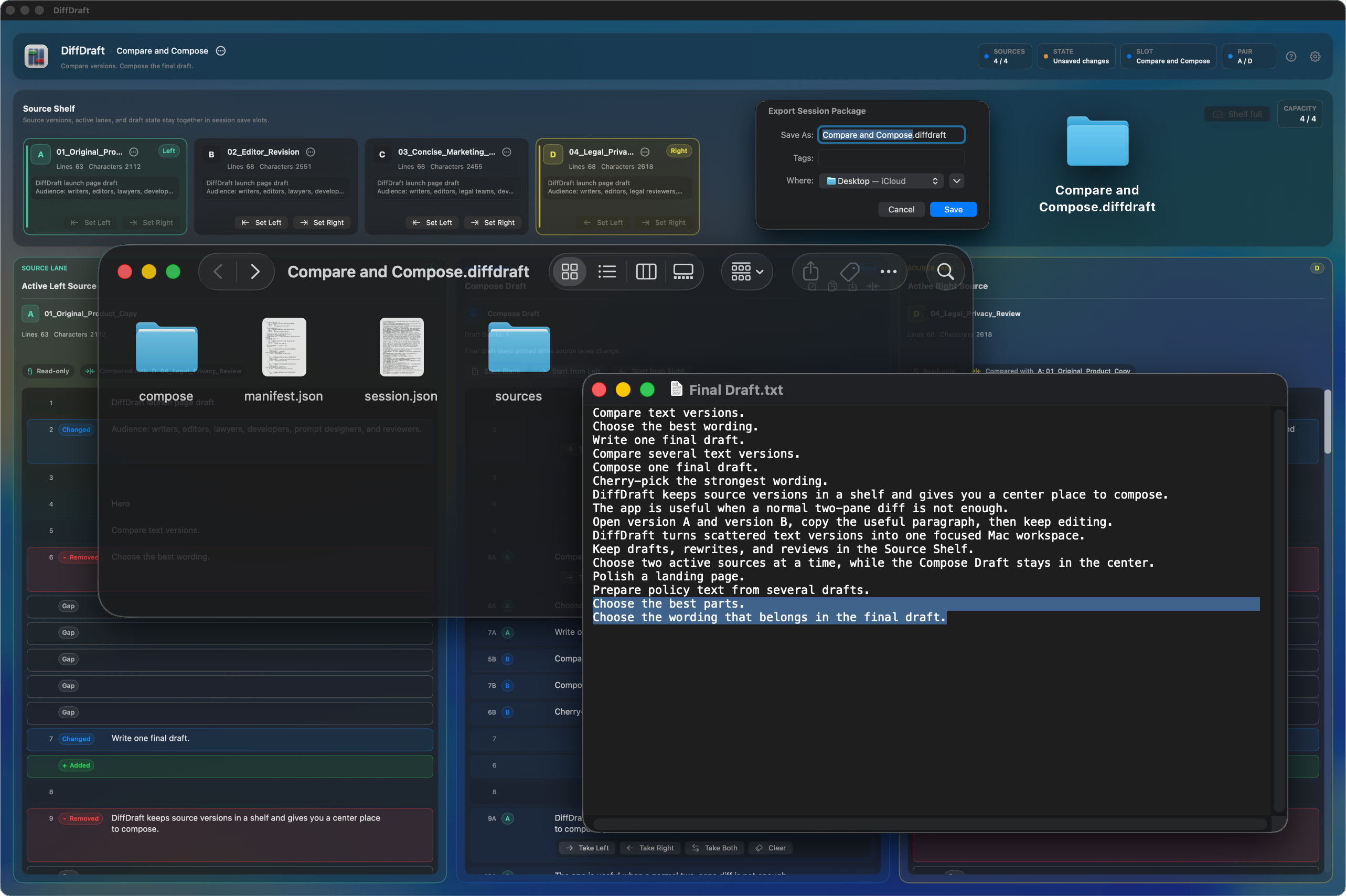
Focus Canvas 只顯示 Active Left Source | Compose Draft | Active Right Source。
切換活動來源組合時,不會清空 Compose Draft。
Focus Canvas
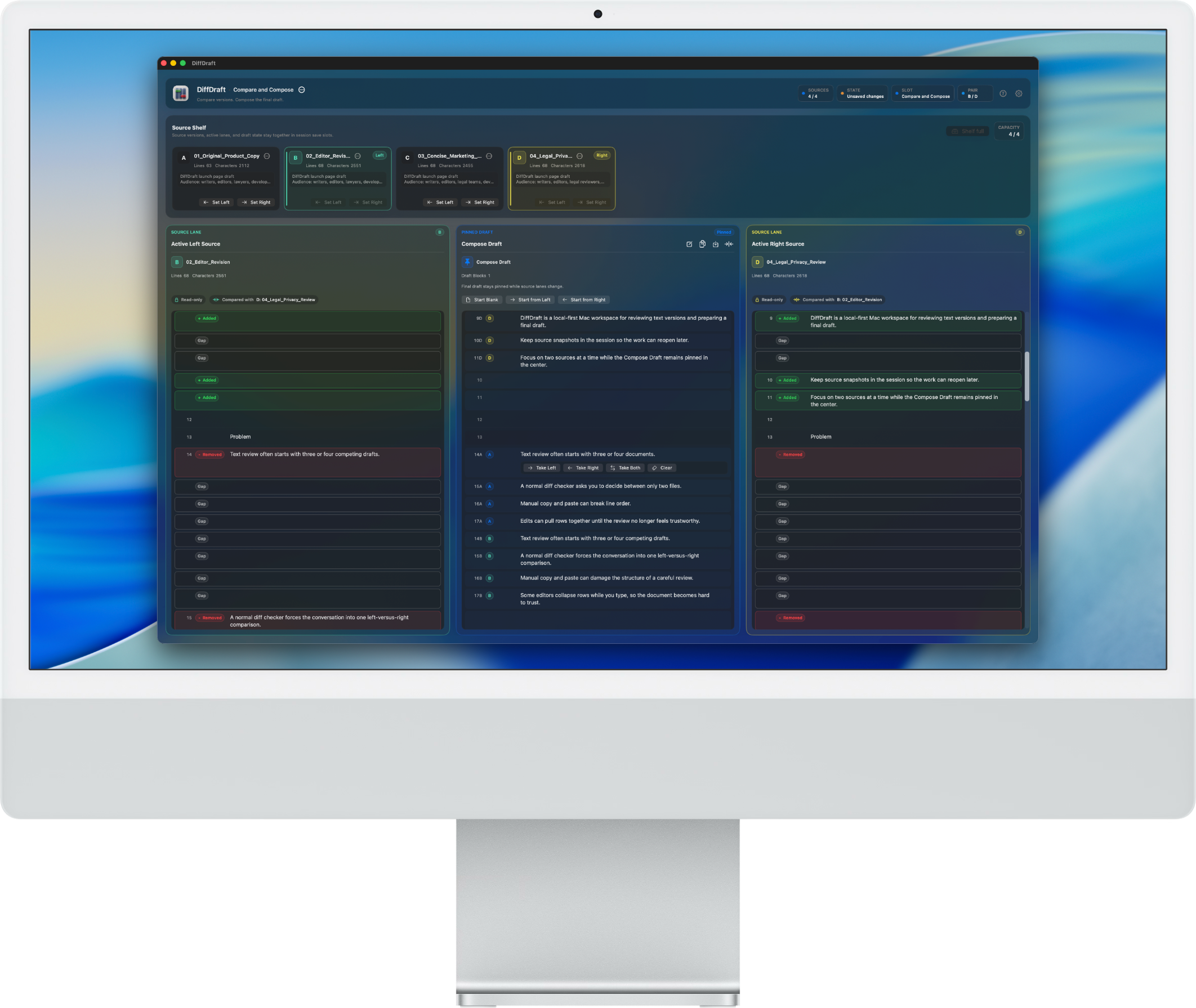
工作視圖收斂為 Active Left Source | Compose Draft | Active Right Source。來源欄用來參考,中央草稿才是你正在建立的最終文字。
來源行、草稿行、手動行和有意保留的空隙在編輯時仍會對齊。
手動加入的行會保留為草稿專屬內容,不會被硬塞進來源欄。
來源欄會顯示缺少來源的上下文,而不是假裝每一行都來自來源。
工作流程細節
DiffDraft 的各部分分別保護來源選擇、上下文、出處檢查、進度保存,以及乾淨文字輸出。
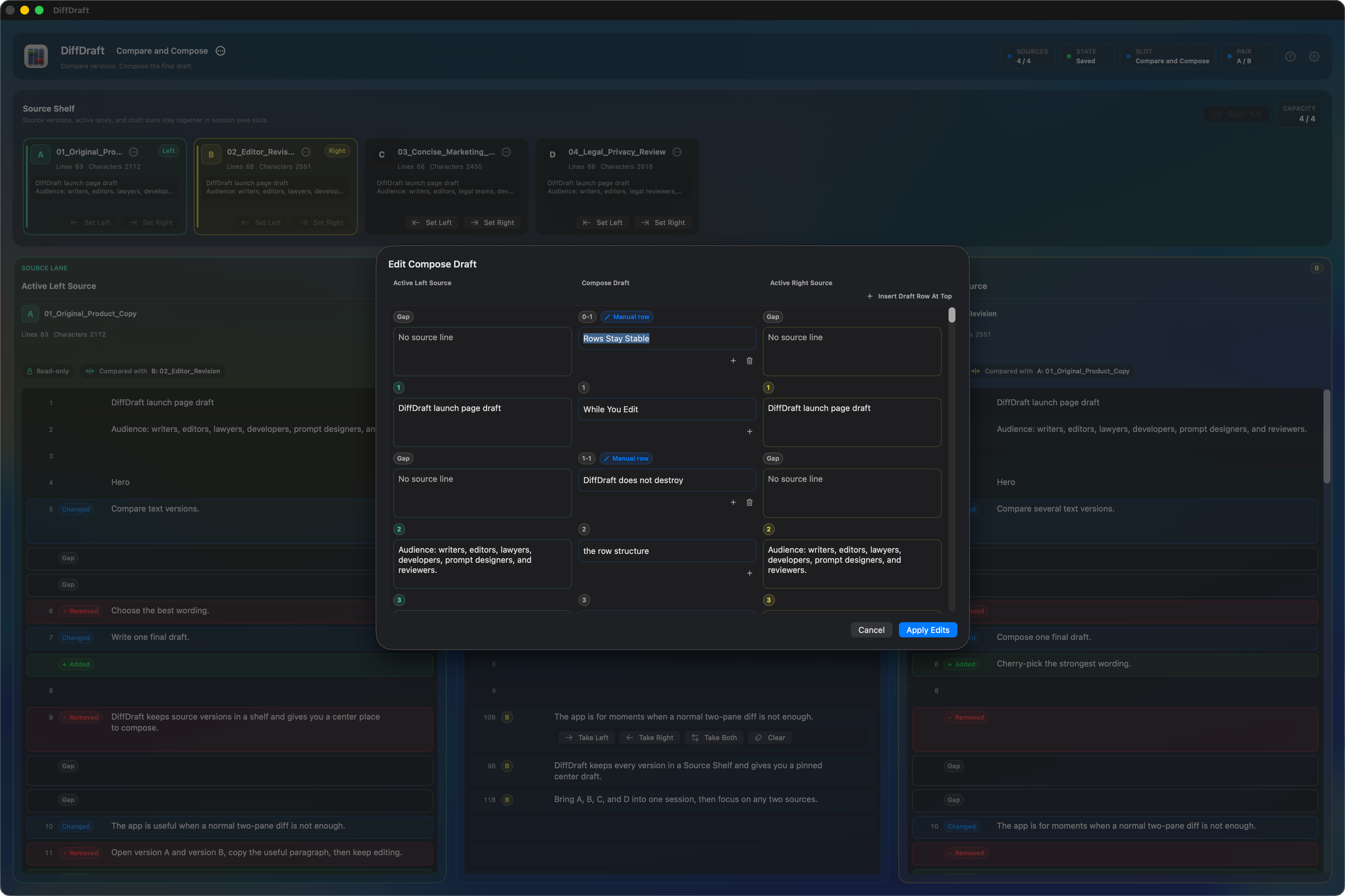
挑選並編輯
取用文字後,以一般寫作方式編輯 Compose Draft。
自訂草稿行留在原位,左右欄顯示來源空位。
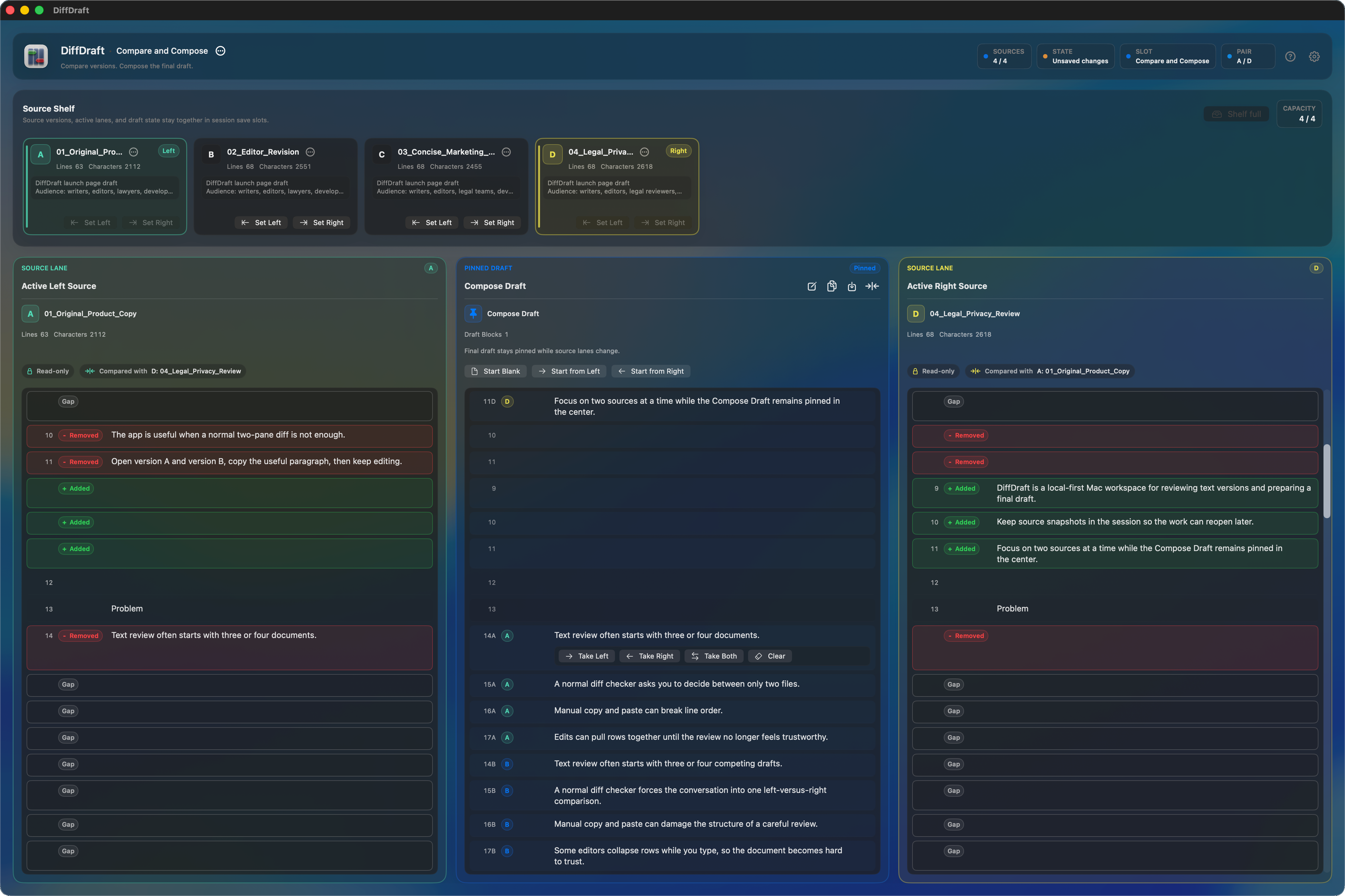
切換來源
Focus Canvas 會圍繞同一份草稿更新左右來源欄。
Source Shelf 支援探索,但不會讓草稿變成一次性內容。
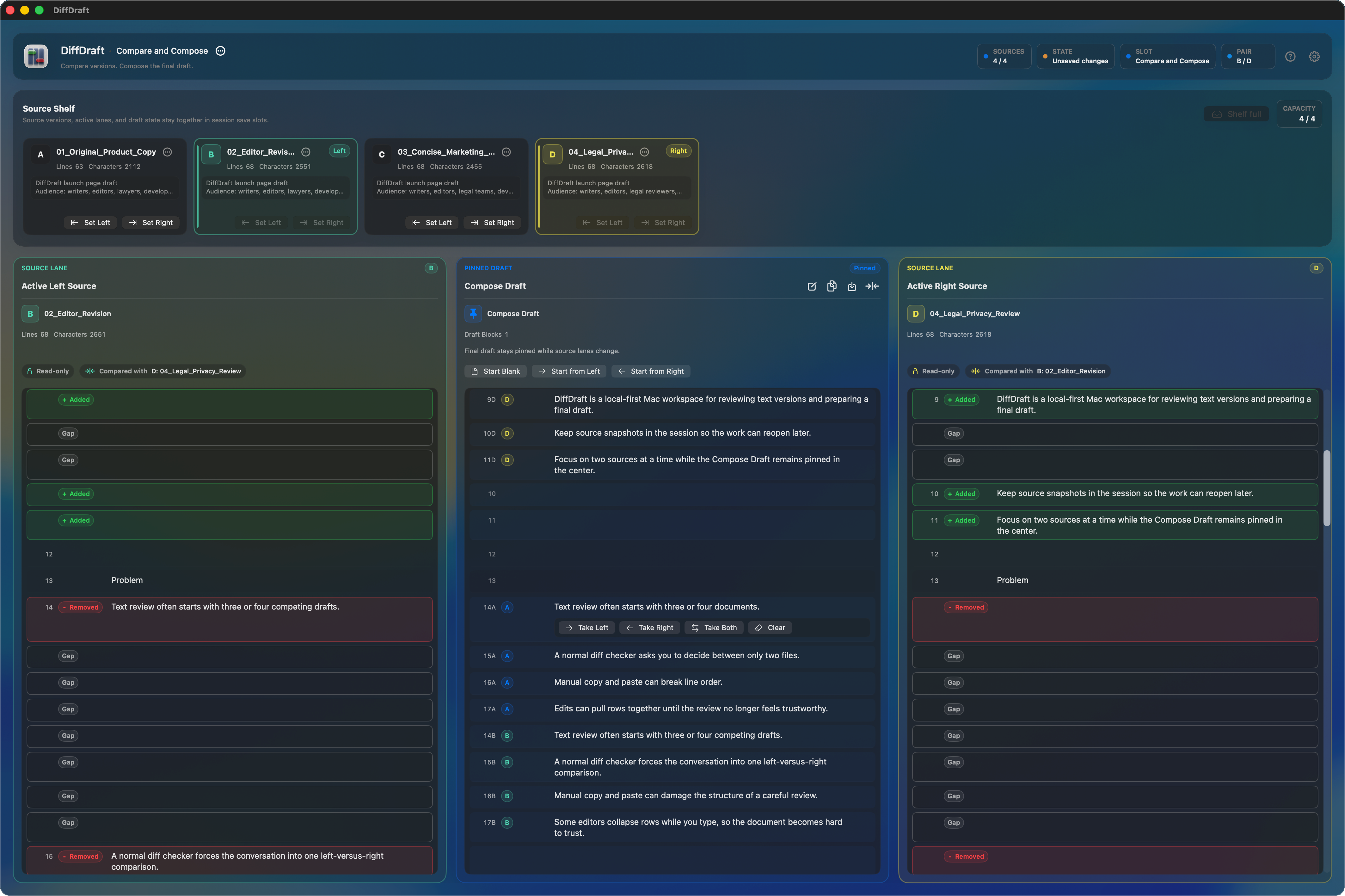
出處與審閱
徽章在工作時提供上下文,但不會進入最終匯出。
仍需放置或審閱的草稿區段可保留標記,直到解決。
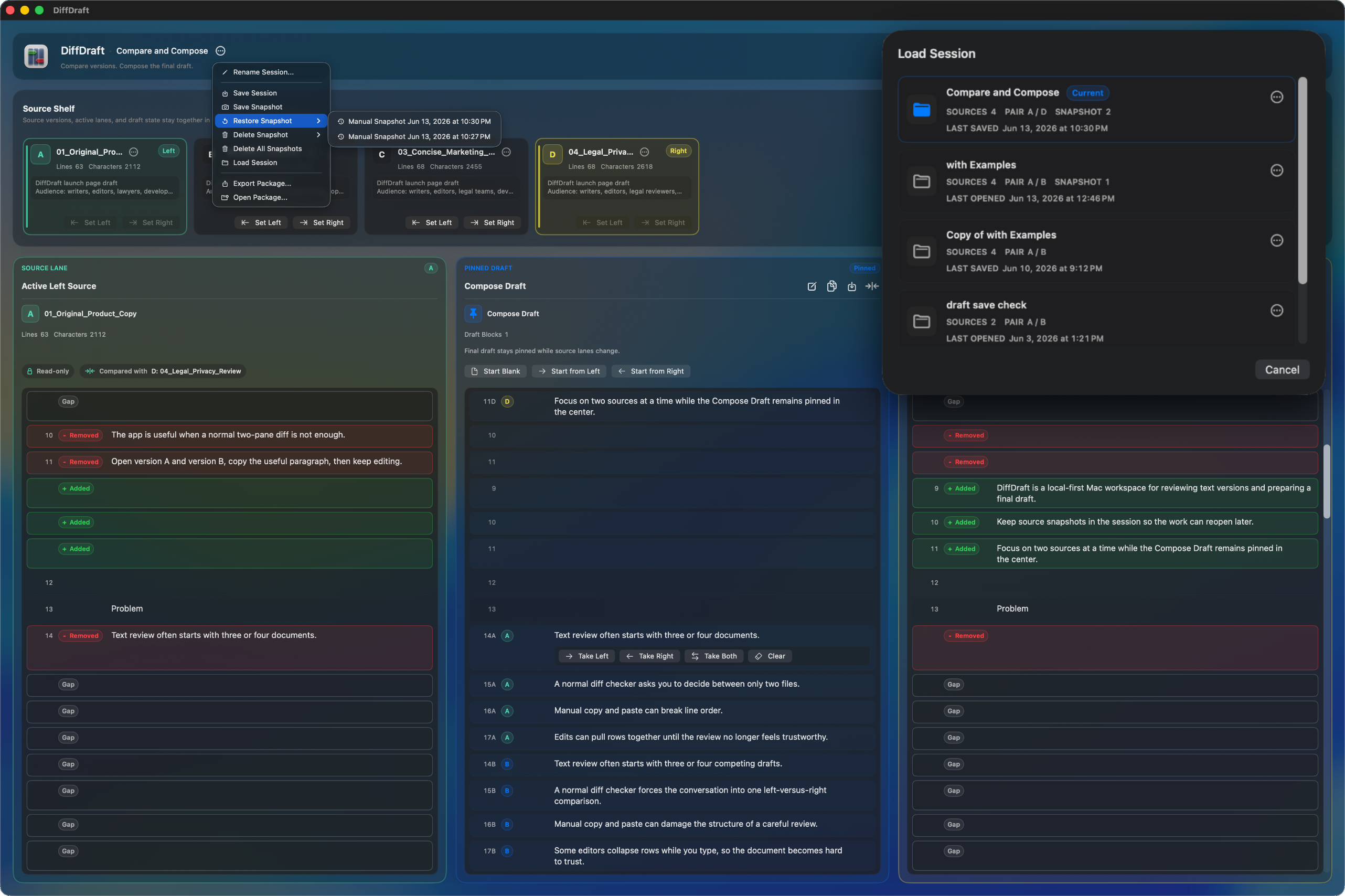
儲存槽與快照
手動快照可在冒險改寫前留下回復點。
需要分支時,可以還原、複製和管理已儲存的工作階段。
乾淨匯出
匯出強調最終措辭,而不是審閱過程。
需要時,可匯出包含內嵌來源快照的工作階段包,帶走未完成工作。
本機優先,純文字優先
DiffDraft 讓文字工作以 Mac 為中心,並把 Markdown、JSON、YAML、CSV、XML 和類程式碼文字當作純文字處理。
比較、組合、儲存和匯出不需要帳號。
比較或寫作動作不會偷偷修改來源檔案。
最終稿匯出使用乾淨的 Compose Draft 文字。
適合行銷文案、合約條款、政策、文件、發佈說明、提示詞、在地化審校、筆記、腳本、提案和研究草稿。
Mac App Store
可查看 DiffDraft 的 App Store 連結,以及支援、隱私與條款頁面。