Source Shelf に版を追加
A、B、C、D などのプレーンテキスト版を1つのセッションに集めます。
macOS アプリ
版を比較。よい部分を採用。最終テキストを作成。
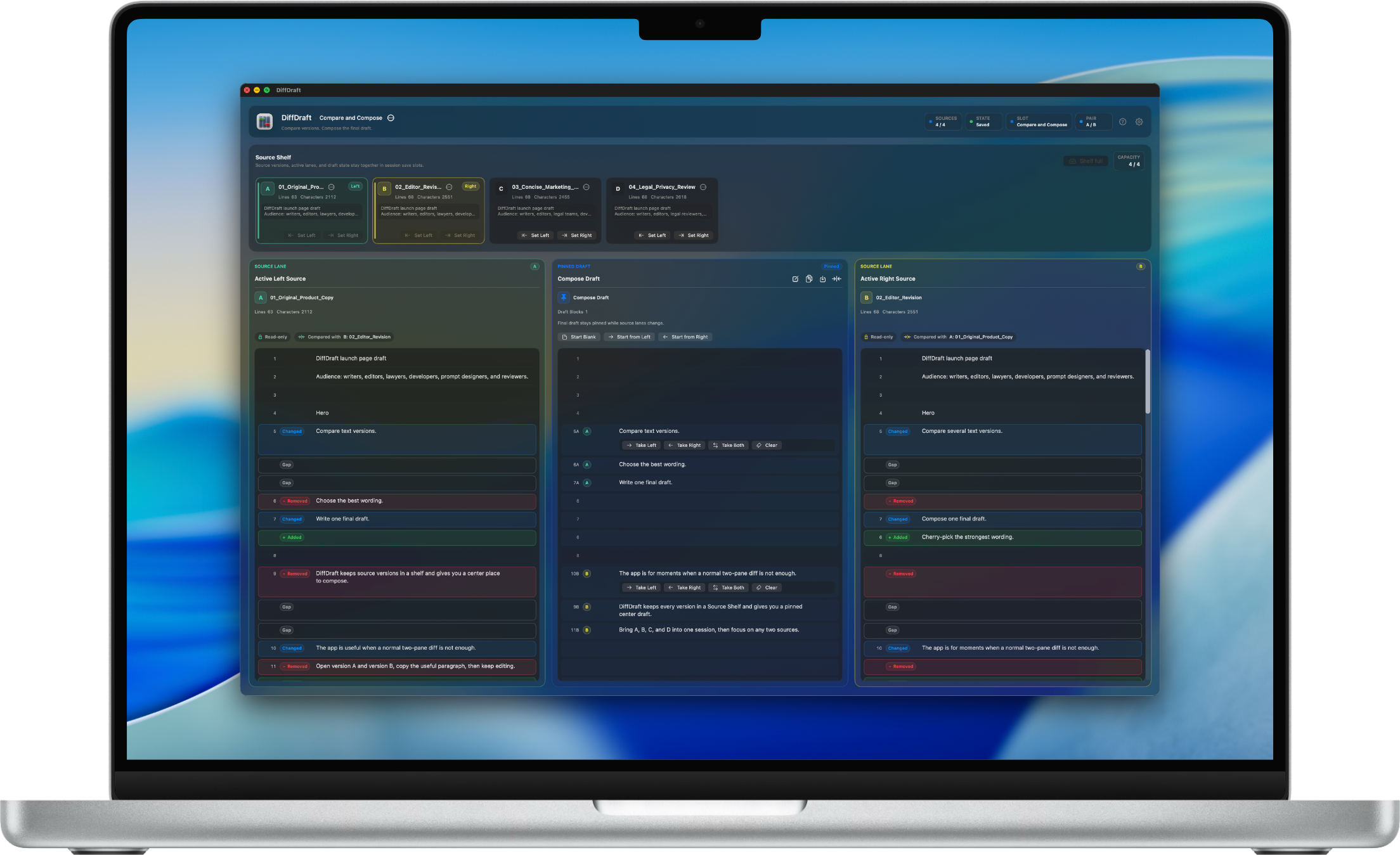
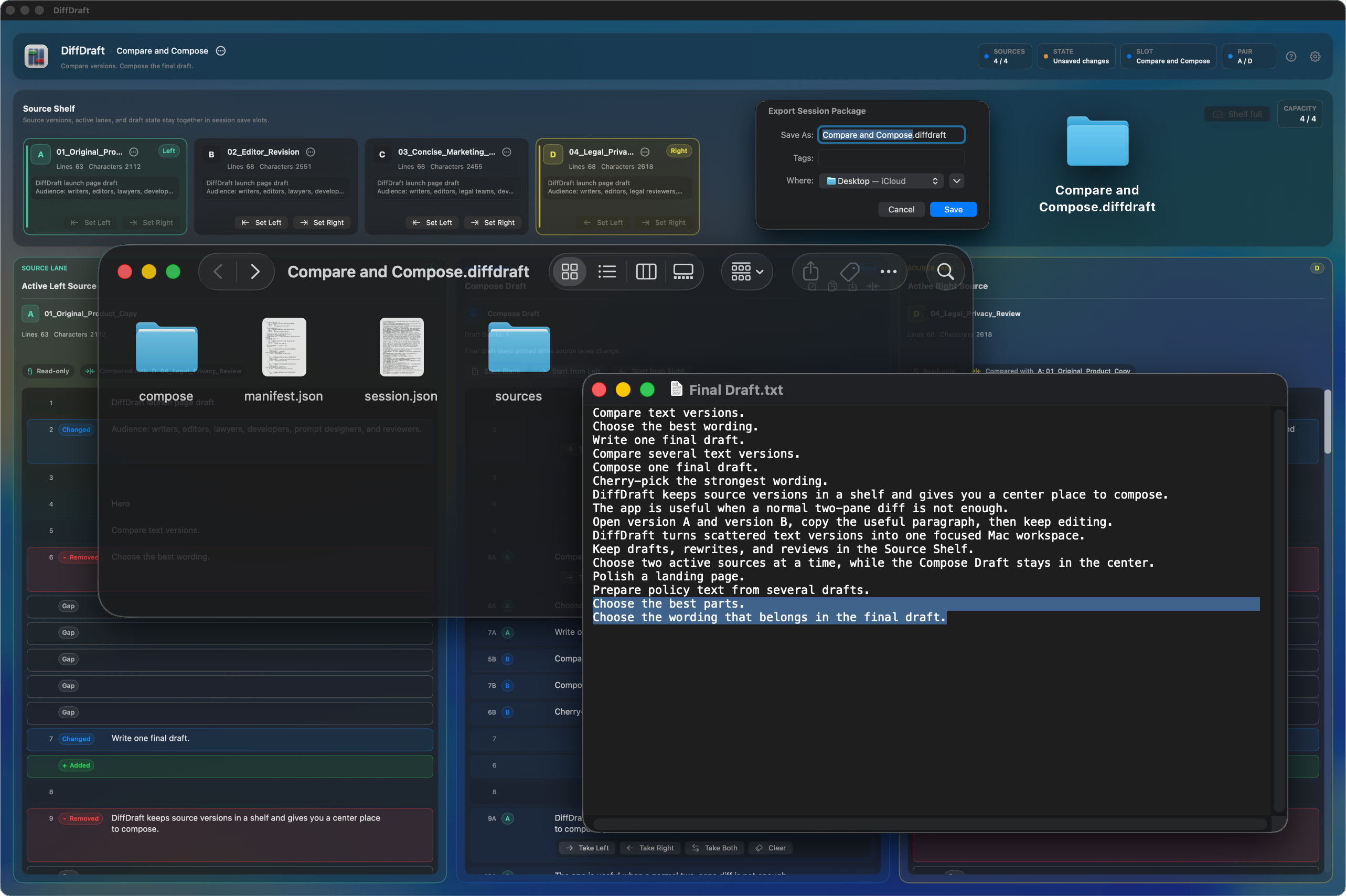
複数の版を Source Shelf に置き、中央に固定した Compose Draft で書き、セッションを保存して後で続けられる Mac ワークスペースです。
ソース Source Shelf の A/B/C/D
フォーカス 左 | 下書き | 右
下書き 固定して編集可能
書き出し きれいなプレーンテキスト
DiffDraft の使い方
DiffDraft では比較は始まりにすぎません。中央の Compose Draft が、選んだ表現を最終稿へ変える場所です。
A、B、C、D などのプレーンテキスト版を1つのセッションに集めます。
ほかの版を近くに置いたまま、同時に2つへ集中します。
ソースファイルではなく Compose Draft に最終テキストを書きます。
使えるハンクを下書きへ入れ、そのまま直接書き直します。
手動下書き行とソース側の空きが長いレビューでもそろいます。
アクティブペアを替えても Compose Draft はそのまま残ります。
保存スロットとチェックポイントで後から再開できます。
UI表示やバッジなしで Compose Draft をプレーンテキストとしてコピーまたは保存します。
Source Shelf
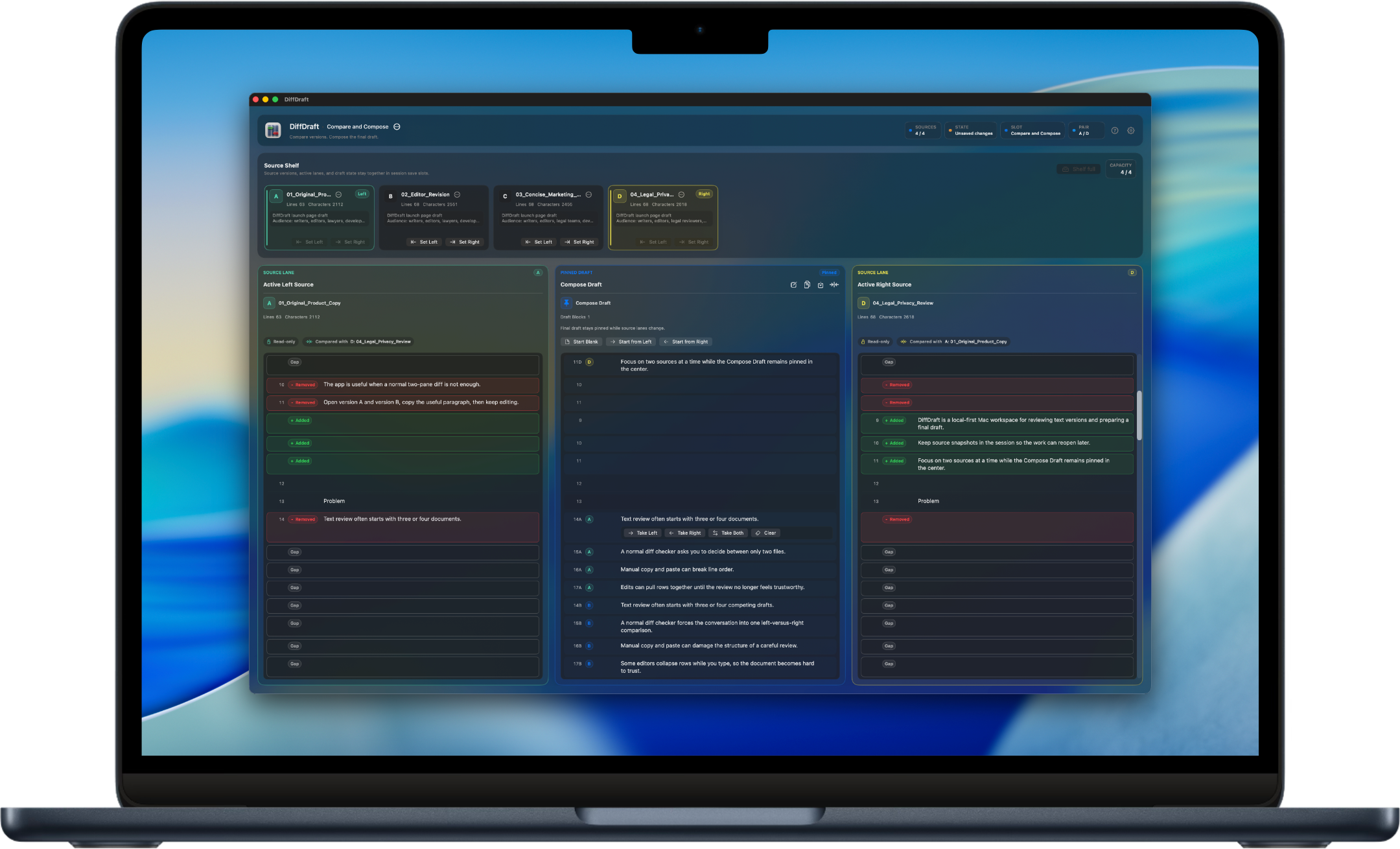
複数のウィンドウを行き来せず、プレーンテキストの版を Source Shelf に追加します。左右のアクティブソースを選び、ほかの版は次の確認のため近くに置けます。
複数の版を近くに置きながら、画面を複雑な N-way マージにしません。
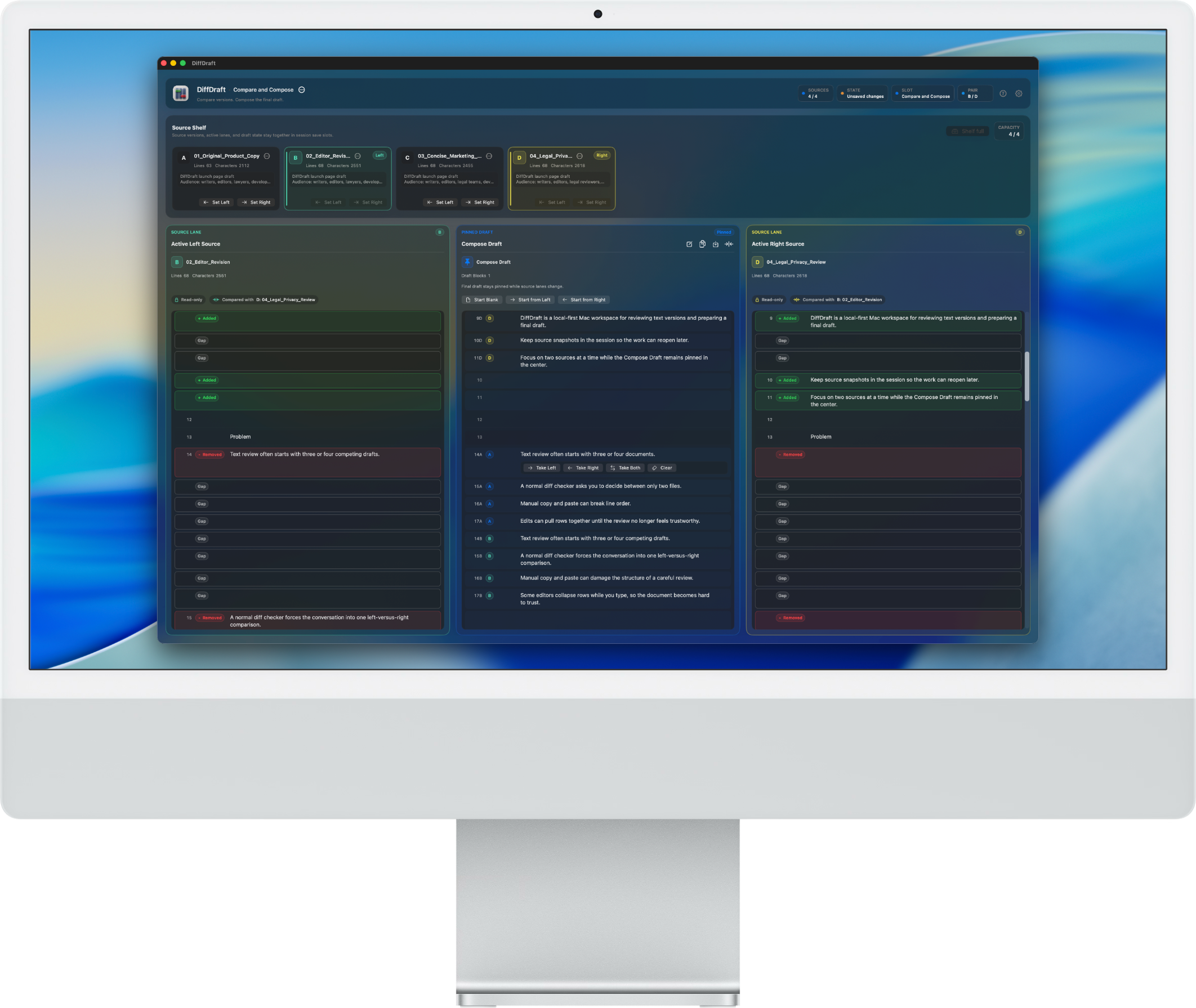
Focus Canvas は Active Left Source | Compose Draft | Active Right Source だけを表示します。
アクティブなソースを切り替えても Compose Draft は消えません。
Focus Canvas
作業ビューは Active Left Source | Compose Draft | Active Right Source に絞られます。ソースレーンは参照用に読み、中央の下書きが作り上げる最終テキストです。
ソース行、下書き行、手動行、意図的な空きが編集中も視覚的にそろいます。
手動で追加した行はソース側へ押し込まれず、下書き専用として残ります。
ソースレーンは、すべての下書き行がソース由来のように見せず、足りない文脈を示します。
ワークフロー詳細
DiffDraft の各部分は、ソース選択、文脈の維持、出どころ確認、進行状況の保存、きれいな書き出しをそれぞれ支えます。
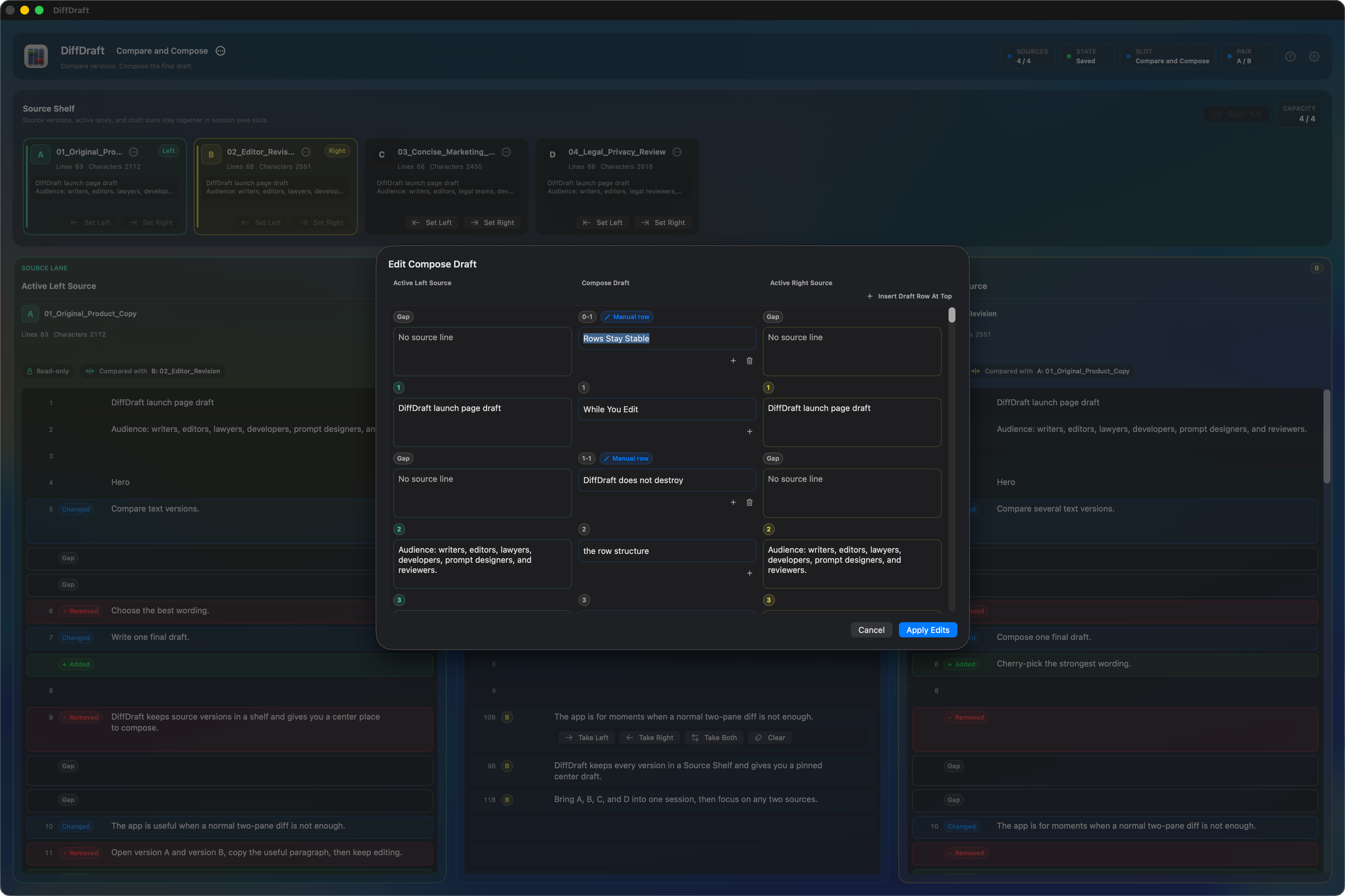
採用して編集
取り込んだ後は Compose Draft を通常の執筆動作で編集できます。
自分で書いた行はその場に残り、左右のレーンはソース側の空きを示します。
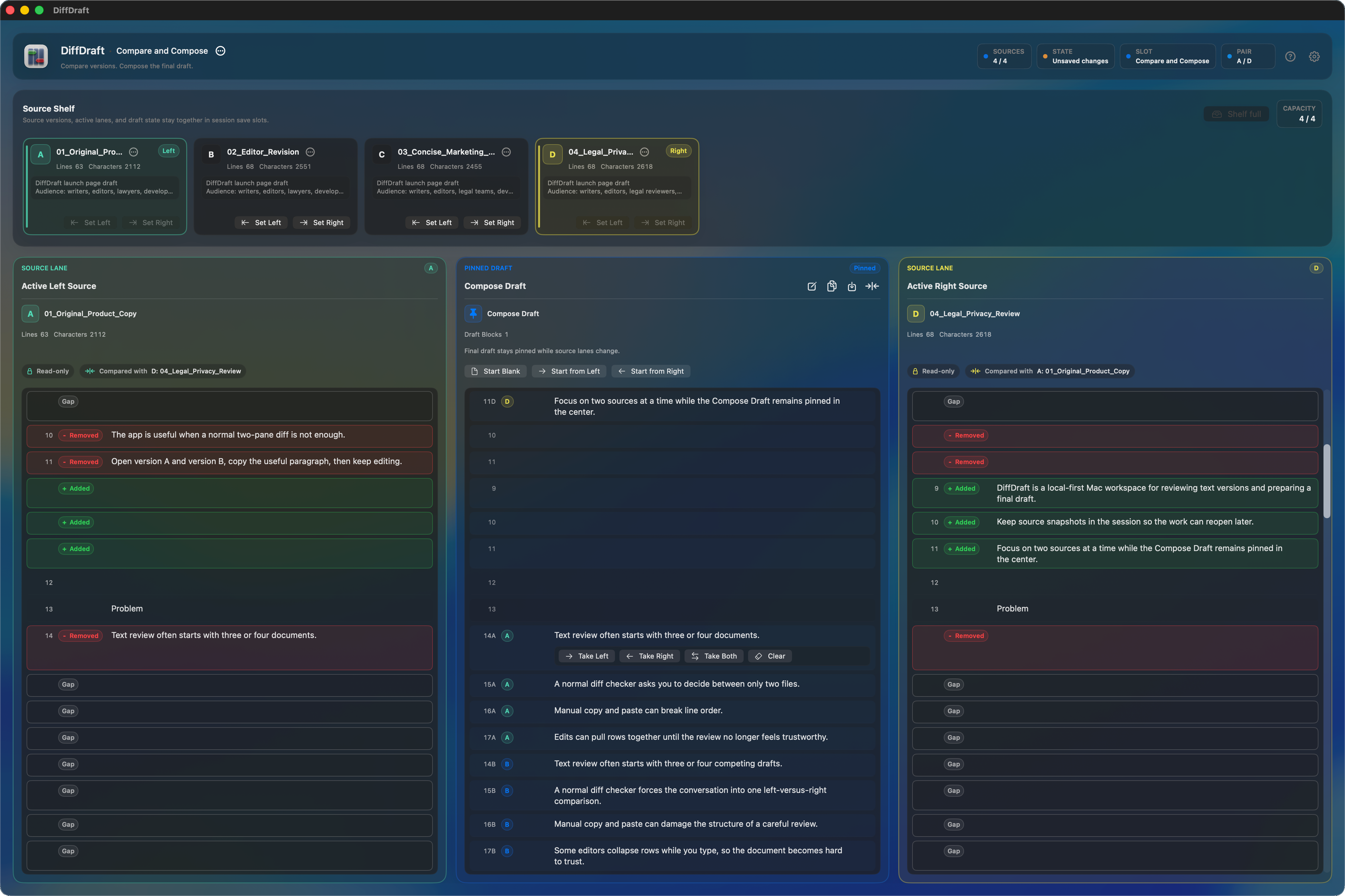
ソース切り替え
Focus Canvas は同じ下書きを中心に左右のソースレーンを更新します。
Source Shelf は探索を助けますが、下書きを使い捨てにしません。
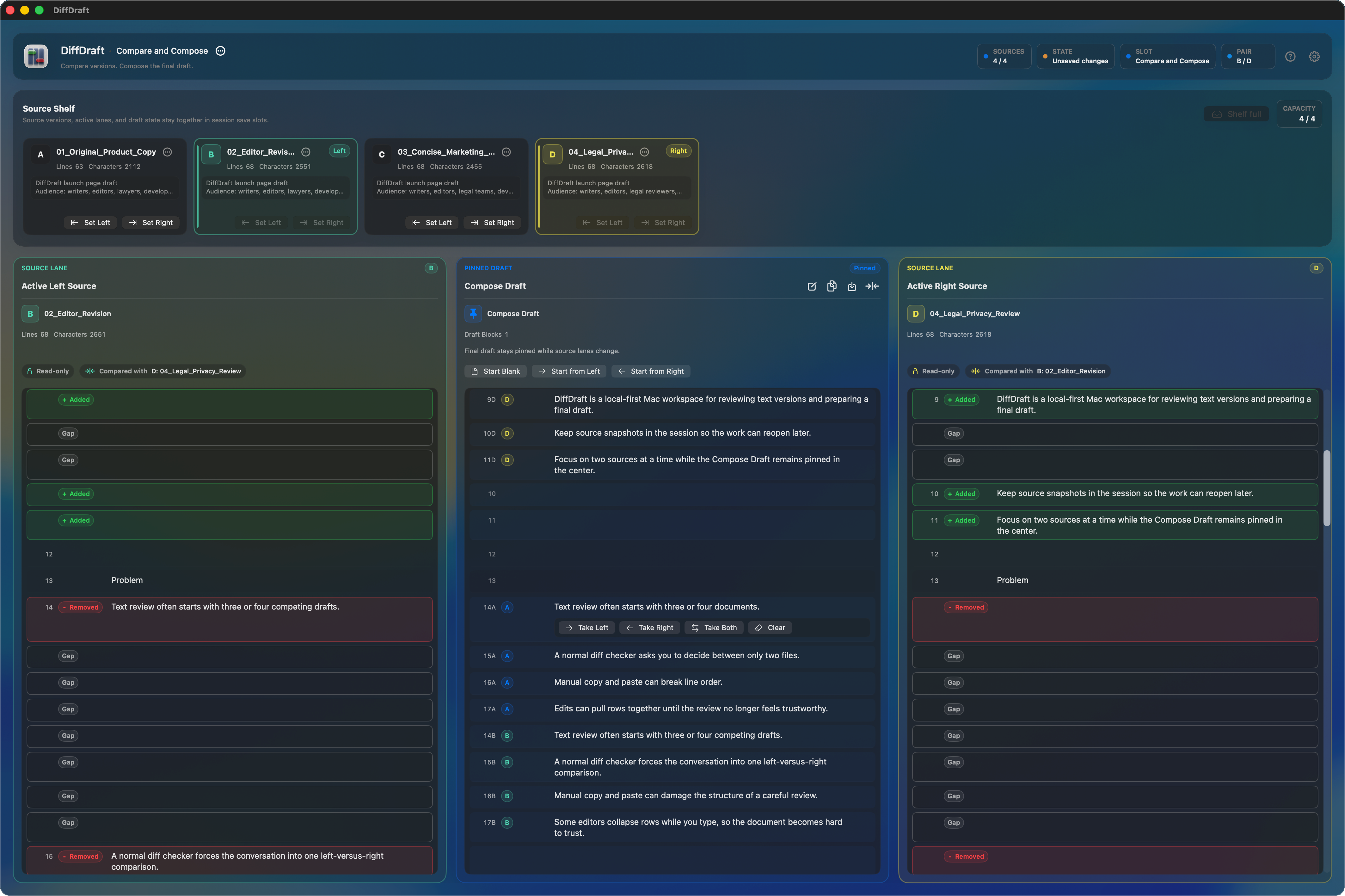
出どころとレビュー
バッジは作業中の文脈を示し、最終書き出しには入りません。
配置や確認が必要な箇所は、解決するまで印を残せます。
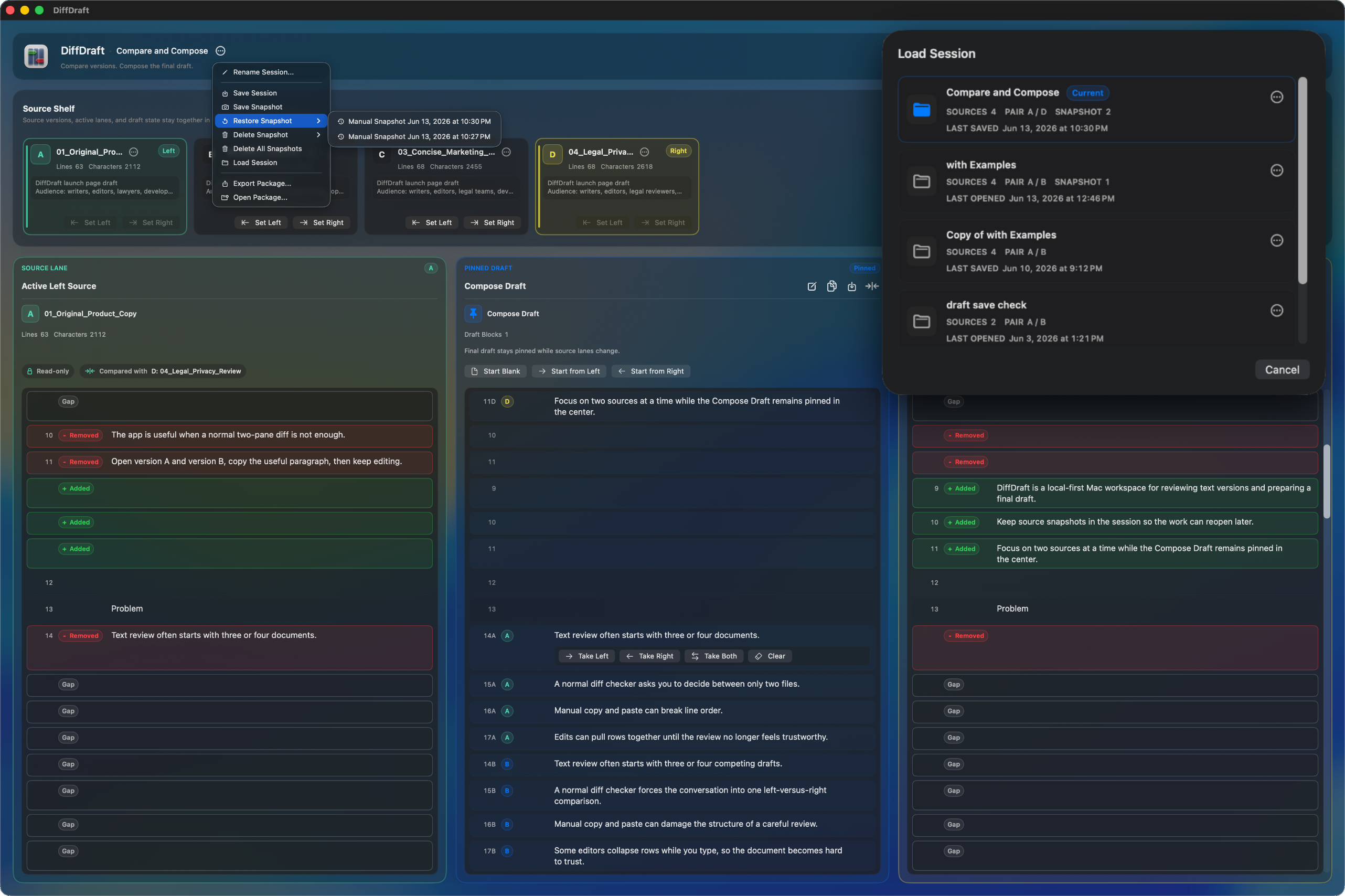
保存スロットとスナップショット
手動スナップショットは不安な書き直しの前に戻れる地点を作ります。
必要に応じて保存済みセッションを復元、複製、管理できます。
きれいな書き出し
書き出しはレビュー手順ではなく最終表現に集中します。
必要なとき、ソーススナップショット入りのパッケージとして未完成の作業を書き出せます。
ローカル優先、プレーンテキスト優先
DiffDraft は作業を Mac 中心に保ち、Markdown、JSON、YAML、CSV、XML、コード風テキストをプレーンテキストとして扱います。
比較、構成、保存、書き出しにアカウントは不要です。
比較や構成操作でソースファイルが勝手に変更されることはありません。
最終書き出しにはきれいな Compose Draft テキストが使われます。
マーケティング文、契約条項、ポリシー、ドキュメント、リリースノート、プロンプト、ローカライズレビュー、メモ、脚本、提案書、研究メモに使えます。
Mac App Store
DiffDraft の App Store リンクと、サポート、プライバシー、利用規約ページを確認できます。